Neuinstallation eines Rechners aus der Pentium-2-Ära: Eine Windows-98-Retro-Gaming-Maschine
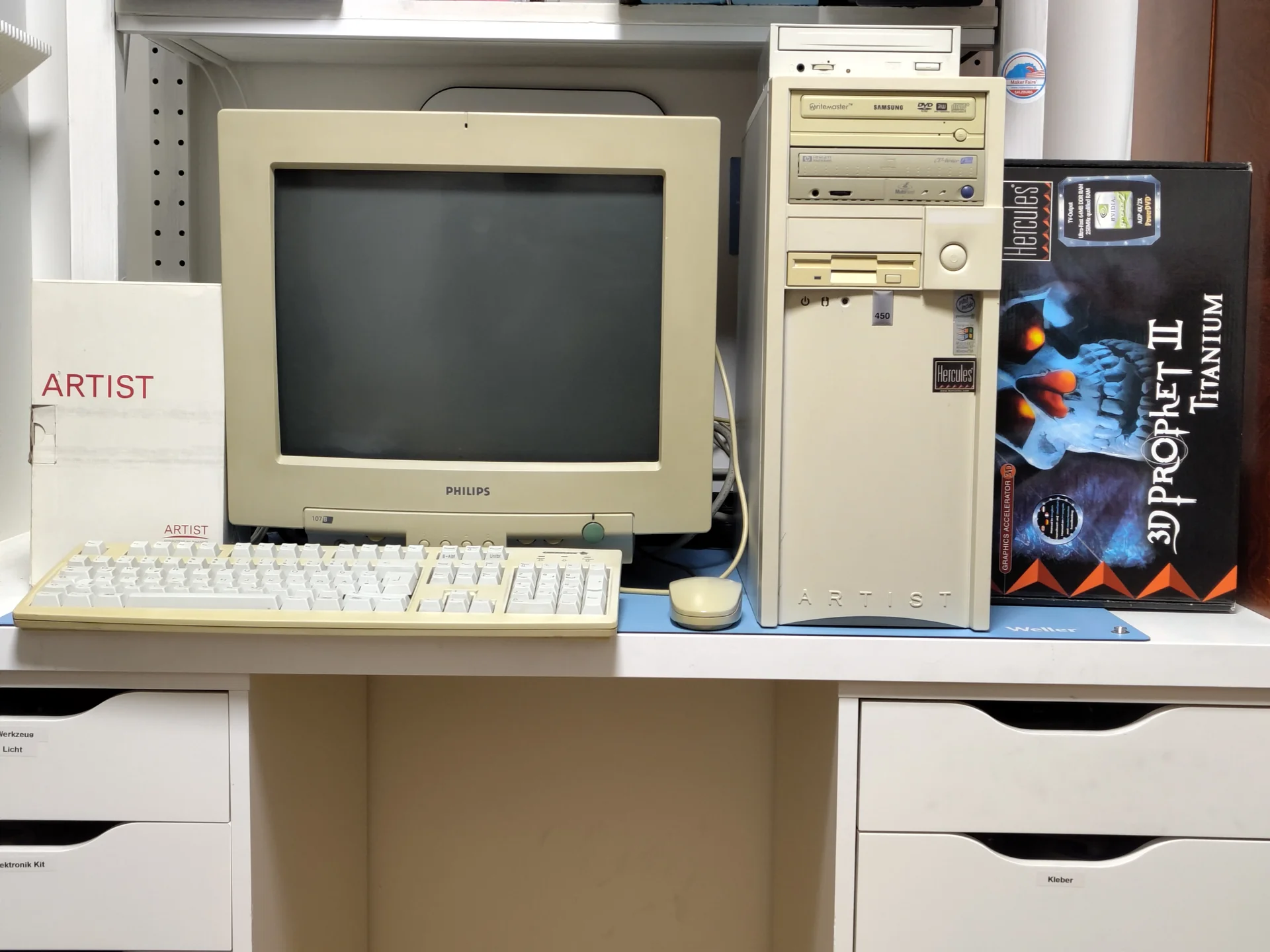
Der Bruder meiner Freundin hatte zu Hause noch einen sehr gut erhaltenen Retro-Gaming-Rechner aus der Pentium-2-Ära, einen PC mit AMD Duron. Da es mir immer leidtut, wenn alte Hardware auf dem Schrott landet, habe ich beschlossen, den Rechner aufzubereiten und dann auf eBay zu verkaufen. Der folgende Erfahrungsbericht erklärt, wie eine solche Installation funktioniert. Außerdem gehe ich kurz auf die Fallstricke ein, die mir bei der Installation in die Quere gekommen sind.
Schritt 1: Eine MS-DOS-Startdiskette erstellen
Zu Beginn empfehle ich, eine MS-DOS-Startdiskette zu erstellen. Vor der Neuinstallation läuft auf dem PC vermutlich noch ein funktionierendes Betriebssystem – mit etwas Glück ein Windows-System. Damit hat man bequemen Zugriff auf das Diskettenlaufwerk, das PCs aus dieser Zeit in der Regel noch haben. In der Pentium-2-Ära wurden Disketten oft für Notfall-Bootvorgänge genutzt. Ihr solltet deshalb jetzt eine Notfall-Startdiskette erstellen, bevor das später womöglich deutlich schwieriger wird.
Wie die Startdiskette erstellt wird, hängt ganz davon ab, wie das Betriebssystem aufgebaut ist und welches Windows installiert ist. Bis Windows 8.1 wurde das nativ unterstützt: Rechtsklick auf das Diskettenlaufwerk im Explorer und „Formatieren > MS-DOS-Startdiskette erstellen“ wählen. Bei neueren Windows-Versionen muss man eventuell DOSBox installieren, um die Startdiskette unter MS-DOS zu erstellen, und zwar so:
- Diskette einlegen.
format /s a:ausführen, um die Diskette neu zu formatieren und automatisch eine minimale MS-DOS-Umgebung daraufzukopieren.
Alternativ: Mit sys a: den Bootsektor schreiben und dann COMMAND.COM, IO.SYS und alle Werkzeuge kopieren, die man gerade braucht. Diese Programme sind Teil von MS-DOS. Um an sie heranzukommen, empfiehlt es sich, DOS 6.22 herunterzuladen, weil das die letzte und damit auch ausgereifteste Version ist. MS-DOS 6.22 gibt es als Image bei Archive.org. Das Image bindet ihr in ein virtuelles CD-ROM-Laufwerk ein und kopiert die Daten auf die Festplatte. Nachdem die Diskette entsprechend vorbereitet und bootfähig gemacht wurde, kopiert ihr die Daten der MS-DOS-Startdiskette darauf. Wichtig ist, dass die verwendete MS-DOS-Version den Befehl XCOPY unterstützt, um Daten kopieren zu können. Warum das wichtig ist, sehen wir in Schritt 5.
Exkurs: Warum eine MS-DOS-Startdiskette?
Bei meinem Installationsversuch habe ich keine MS-DOS-Startdiskette verwendet. Auf dem PC waren zwei Festplatten mit zwei vorinstallierten Betriebssystemen: Windows XP auf der ersten und Lubuntu 12.04 auf der zweiten Festplatte. Bei meinen ersten Versuchen, Windows 98 zu installieren, habe ich die erste Festplatte formatiert, um Windows 98 dort zu installieren. Damit hatte ich keinen Zugriff mehr auf XP, und es stellte sich als überraschend schwierig heraus, unter Linux eine MS-DOS-Startdiskette zu erstellen.
Man braucht ein aktuelles Linux, um einen DOSBox-Emulator aus den aktuellen Paketquellen installieren zu können. Lubuntu 12.04 ist aber viel zu alt, als dass der Paketmanager noch funktionieren würde. Die MS-DOS-Daten einfach auf die Diskette zu kopieren, reicht auch nicht, um sie bootfähig zu machen. Es gab also keinen einfachen Weg, eine bootfähige Diskette zu erstellen.
Einen anderen PC mit Diskettenlaufwerk hatte ich auch nicht. Deshalb hat das Erstellen einer MS-DOS-Systemdiskette bei mir nicht geklappt. Zum Glück habe ich dann aber einen Umweg gefunden. Mit einer MS-DOS-Startdiskette wäre mein Leben allerdings deutlich einfacher gewesen.
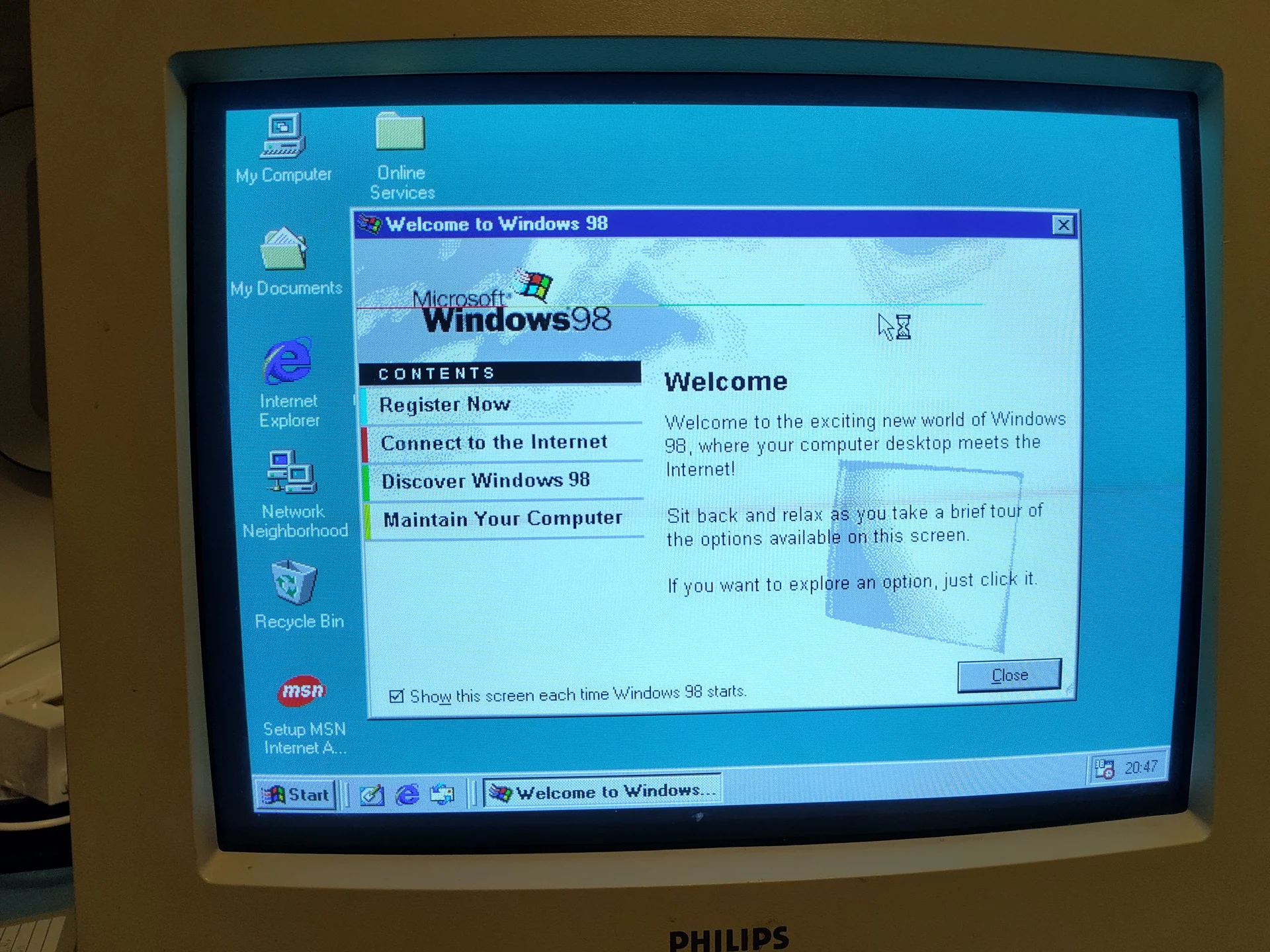
Schritt 2: Eine Windows-98-Boot-CD erstellen
Für diese CD ladet ihr einfach das Image von Archive.org herunter und brennt es mit einem Brennprogramm eurer Wahl auf eine CD-R. Falls vorhanden, eignet sich auch eine CD-RW, damit ihr den Datenträger später für anderes wiederverwenden könnt. Ich habe die ISO-Datei unter Ubuntu mit Wodim gebrannt. Aber jedes andere Brennprogramm funktioniert genauso, etwa Nero Burning ROM unter Windows.
Sobald die CD fertig ist, geht es an die eigentliche Installation.
Exkurs: Warum eine CD-ROM für die Neuinstallation von Windows 98?
Windows 98 unterstützt zwar schon USB, aber das Booten von USB-Sticks war zur Zeit von Windows 98 noch eher ungewöhnlich. Der übliche Installationsweg war die Installation per CD-ROM. Theoretisch ist eine Installation per USB-Stick zwar möglich, zumindest hat das meine Recherche im Internet ergeben, aber der Einfachheit halber habe ich mich für die Installation per CD-ROM entschieden.
Schritt 3: Das Bootmenü konfigurieren
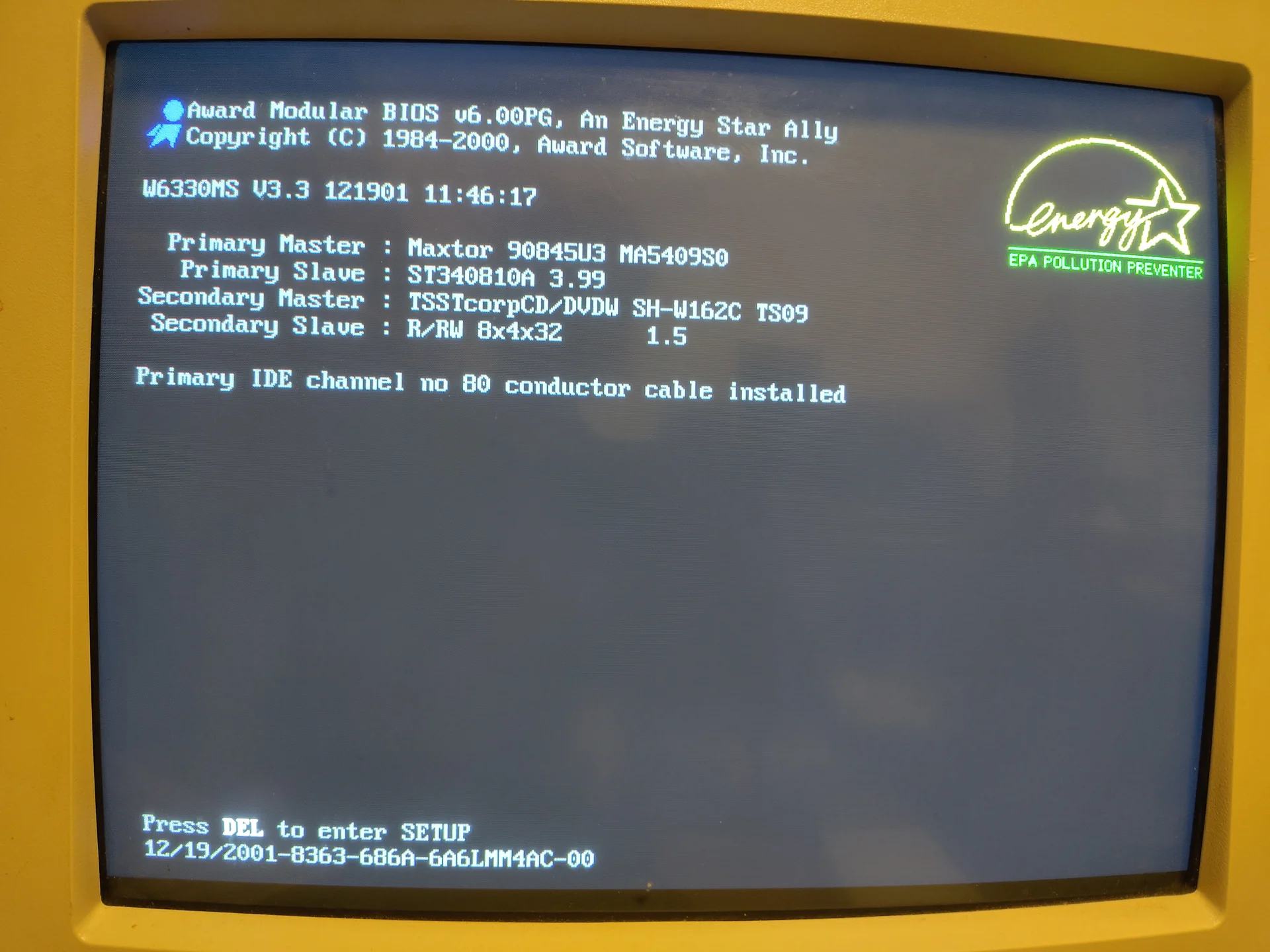
Um von den erstellten Datenträgern booten zu können, muss nun das Bootmenü entsprechend konfiguriert werden. Je nach Rechner unterscheidet sich die Tastenkombination, mit der man ins Bootmenü gelangt. Bei meinem Rechner musste ich beim Erscheinen des Startbildschirms die Entf-Taste drücken. Dort habe ich die passende Bootreihenfolge eingestellt:
- Diskette,
- CD-ROM,
- Festplatte.
So vorbereitet kann der Rechner nun von den entsprechenden Installationsmedien booten.
Schritt 4: Die C-Partition formatieren
Eigentlich soll das Windows-98-Setup die Festplatte vor der Installation formatieren. Bei mir hat das aber nicht funktioniert. Während des Windows-98-Setups wird ein ScanDisk-Durchlauf ausgeführt. Hat die Festplatte defekte Sektoren, scheitert ScanDisk und damit auch das Formatieren der Festplatte.
Deshalb musste ich die Festplatte von Hand formatieren. Dafür habe ich eine Bootdiskette von Partition Magic 4 verwendet. Ihr könnt Partition Magic bei WinWorld herunterladen und eine Bootdiskette erstellen.
Legt die Diskette ins Laufwerk ein und startet den PC. Wenn die Bootreihenfolge im vorigen Schritt richtig eingestellt wurde, bootet der PC in die grafische Oberfläche von Partition Magic. Dort lässt sich die C-Partition auswählen und formatieren. Jetzt ist der PC bereit für das Windows-98-Setup.
FAT32 ist das passende Dateisystem für Windows 98, weil es ein älteres 32-Bit-Windows ist. Es unterstützt noch kein NTFS, das New Technology File System, das für Windows NT und seine Nachfolger entwickelt wurde.
Schritt 5: Windows 98 auf die leere Partition kopieren
Eigentlich sollte das Windows-98-Setup von der CD-ROM booten, die Festplatte formatieren und das Betriebssystem direkt installieren. Leider hat das bei mir nicht funktioniert, weil während des Windows-98-Setups keine funktionierenden CD-ROM-Treiber zur Verfügung standen, die eine Installation von CD-ROM ermöglicht hätten. Das CD-ROM-Laufwerk wurde erkannt, und ich konnte darauf zugreifen, aber das Setup lief nicht. Beim Start des Setups erschien die Meldung „Formatting hard disk. Please Wait. Setup is formatting your harddisk. Please insert the following disk to drive d (or your cd rom drive): Windows 98 boot disk or CD-ROM“. Wenn ich Enter drückte, sah ich kurz einen Fortschrittsbalken, dann ertönte ein Piepton, und die Aufforderung, die Boot-CD einzulegen, erschien erneut.
Zum Glück gibt es einen Workaround, den mir ChatGPT empfohlen hat:
- Von der MS-DOS-Diskette booten.
- Mit dem Befehl XCOPY, der in der MS-DOS-Eingabeaufforderung zur Verfügung steht, den gesamten Inhalt der Windows-98-Installations-CD auf die leere, formatierte Festplatte kopieren – in unserem Fall auf die C-Partition.
Im nächsten Schritt könnt ihr das Setup dann direkt von der Festplatte C starten, indem ihr in der MS-DOS-Eingabeaufforderung die Setup.exe auf C aufruft.
Bei mir hat aber auch das nicht funktioniert, weil ich keine MS-DOS-Systemdiskette erstellen konnte. Ich musste mir also anders behelfen. Zu meinem Vorteil hatte ich zwei Festplatten, und auf der zweiten war noch Linux installiert, in das ich auch nach dem Formatieren der Festplatte C booten konnte. Unter Linux habe ich dann den Inhalt der Windows-98-CD auf die Festplatte C kopiert. Unter Linux konnte ich die Setup.exe von Windows 98 aber nicht aufrufen, weil es sich um ein Windows-Programm handelt, das mit Lubuntu 12.04 nicht kompatibel ist.
Also habe ich von der Windows-98-CD neu gebootet und dort nicht die Setup-Option gewählt, sondern die Option, in eine von der CD gestartete Kommandozeilenumgebung zu wechseln. Damit hatte ich eine stark reduzierte, MS-DOS-ähnliche Umgebung.
Da stellt sich natürlich die Frage: Wenn man ohnehin von der Windows-98-CD in eine DOS-ähnliche Umgebung booten kann, wozu dann eine MS-DOS-Startdiskette? Leider unterstützt die Bootumgebung der Windows-98-CD keinen XCOPY-Befehl, sodass man keine Daten auf die Festplatte C kopieren kann. Deshalb empfiehlt es sich, als allerersten Schritt eine MS-DOS-Startdiskette zu erstellen.
In meinem Fall hat die einfache MS-DOS-Umgebung der Windows-98-CD zum Glück ausgereicht, weil ich vorher schon alle Setup-Dateien hinüberkopiert hatte. Ich konnte dann einfach C:\Setup.exe ausführen und das Windows-98-Setup starten.
Schritt 6: Das Windows-98-Setup
Das Windows-98-Setup hat einen leicht verständlichen Assistenten. Es empfiehlt sich eventuell, den erweiterten Installationsmodus zu wählen, um die Installation besser anpassen zu können. Bei PCs mit schwachem Prozessor dauert es etwa eine Stunde, bis der Assistent fertig ist. Bei mir, mit einem AMD Duron mit 1,1 GHz, war das Setup in etwa einer halben Stunde abgeschlossen.
Schritt 7: Den Arbeitsspeicher begrenzen
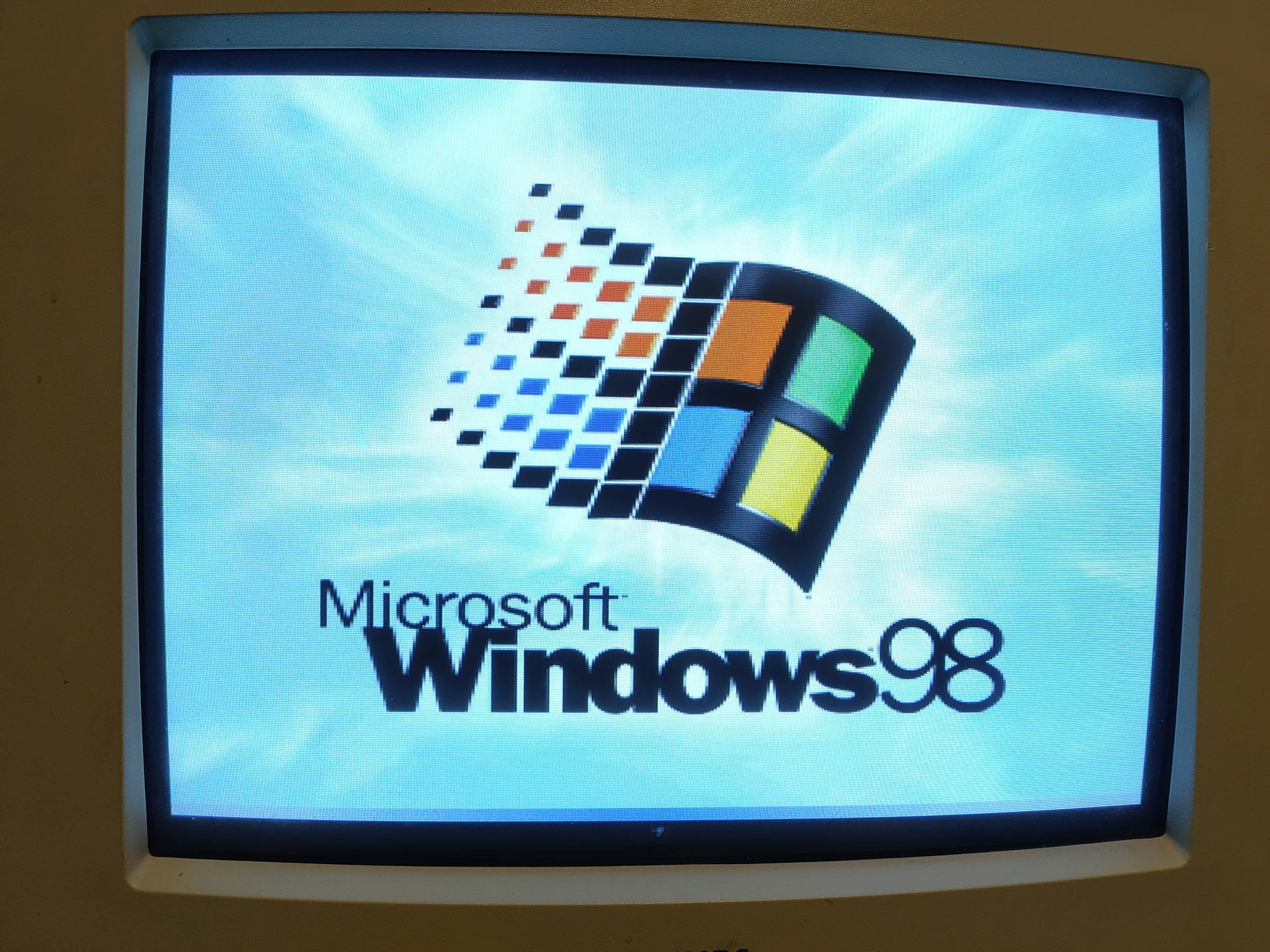
Mein AMD Duron hat 660 Megabyte Arbeitsspeicher. Das ist deutlich mehr, als in der Windows-98-Ära vorgesehen war. Vermutlich wurde er mehrfach aufgerüstet, um das speicherhungrigere Windows XP betreiben zu können. Windows 98 kann maximal 512 Megabyte Arbeitsspeicher verarbeiten. Zum Glück gibt es aber eine einfache Möglichkeit, Fehler zu beheben, die bei zu viel Arbeitsspeicher auftreten können.
-
Klickt auf Start und gebt im Dialogfeld „Ausführen“ System.ini ein.
-
Scrollt nach unten, bis ihr den Eintrag [VCACHE] seht. Klickt direkt dahinter, damit der Cursor dorthin springt, und drückt Enter. Ihr befindet euch jetzt direkt darunter.
-
Fügt die Zeile MaxFileCache=524288 ein (ohne Anführungszeichen). Speichert und schließt die Datei. Nach einem Neustart des Rechners ist der Fehler behoben.
Wird diese Einstellung nicht vorgenommen, drohen Bluescreens im Windows-98-Betrieb, oder der DOS-Modus lässt sich nicht starten, weil angeblich nicht genug Arbeitsspeicher verfügbar ist.
Schritt 8: Treiber installieren
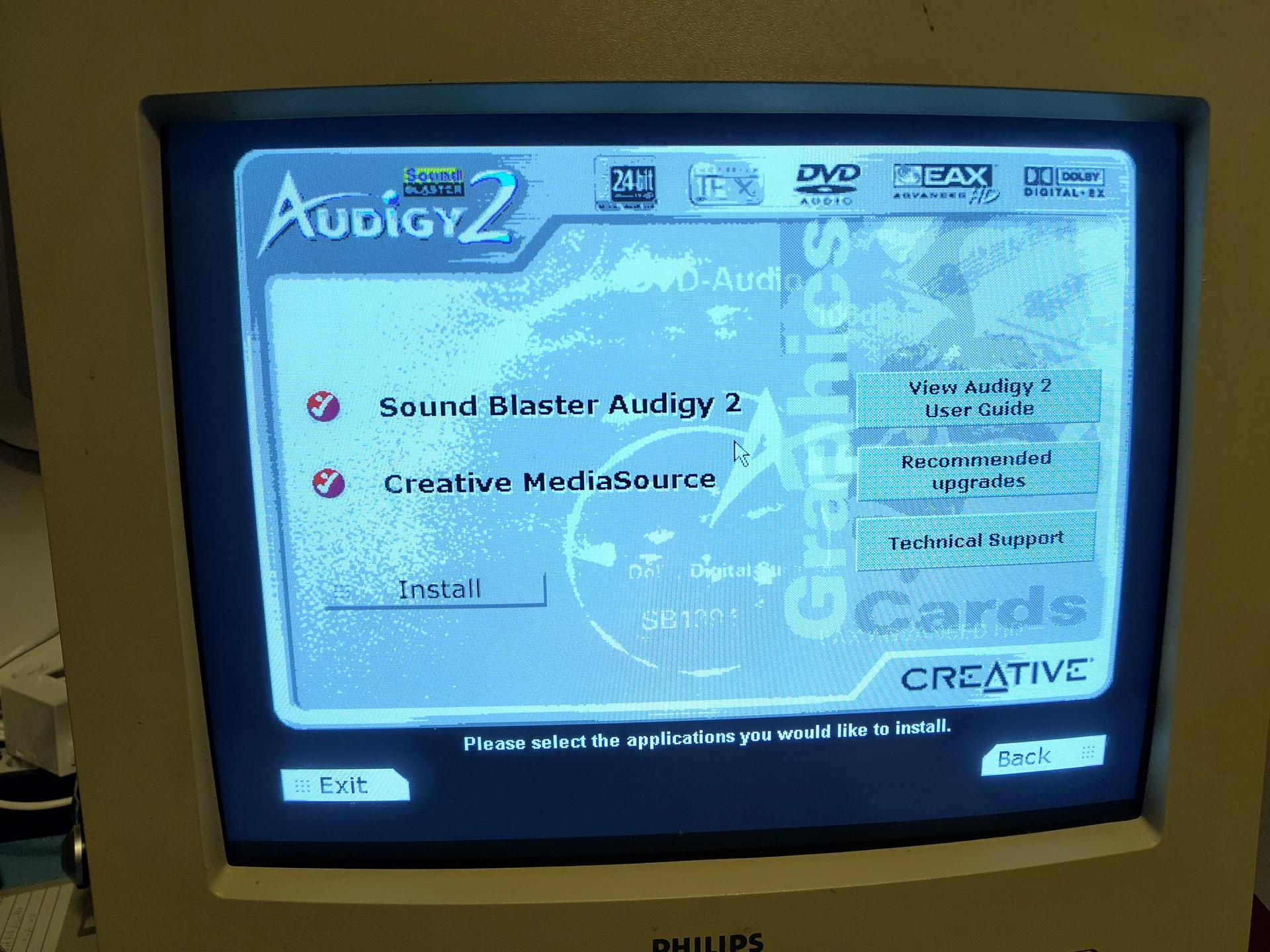
Leider war Windows 98 noch nicht so benutzerfreundlich wie spätere Windows-Versionen, bei denen alle Geräte per Plug and Play automatisch funktionierten. Ich hatte Glück, dass die originalen Treiber-CDs für Soundkarte und Grafikkarte beim PC aufbewahrt worden waren. Sonst hätte es wohl einige Mühe gekostet, die Treiber im Internet zusammenzusuchen, falls das überhaupt möglich gewesen wäre. Bei den Treibern für die USB-Anschlüsse hatte ich bisher noch kein Glück.
Warum überhaupt Windows 98?
Theoretisch wäre es natürlich auch möglich gewesen, Windows 2000, Windows ME oder Windows XP zu installieren. Trotzdem habe ich mich für Windows 98 entschieden, weil es wohl das passendste Betriebssystem für die Spiele-Ära ist, die mich interessiert, nämlich die 90er und frühen 2000er.
Es hat einen nativen MS-DOS-Modus, der bei späteren Windows-Versionen auf NT-Basis abgeschafft wurde. Schon Windows 2000 hat kein natives DOS mehr, sondern nur noch einen MS-DOS-Emulationsmodus. Das gilt auch für Windows XP. Ein nativer DOS-Modus kann aber gerade bei Spielen aus den 90ern Vorteile haben, weil sie genau dafür entwickelt wurden.
Außerdem laufen auch 32-Bit-Windows-Spiele gut unter Windows 98. Klassiker aus den frühen 2000ern laufen einwandfrei.
Und damit ist die Retro-Gaming-Maschine fertig! Ich hoffe, wer sie kauft, hat viele Stunden nostalgischen Spielspaß damit.
Bonus:
Diesen Artikel habe ich beim Abstieg vom Trattberg in den Salzburger Bergen in mein Handy diktiert. Später habe ich ihn mit der Spracherkennung von MS Word umgewandelt und die Links ergänzt.