Alte Lego-Sets rekonstruieren: Wie aus einem Steinehaufen wieder schöne, saubere Sets werden
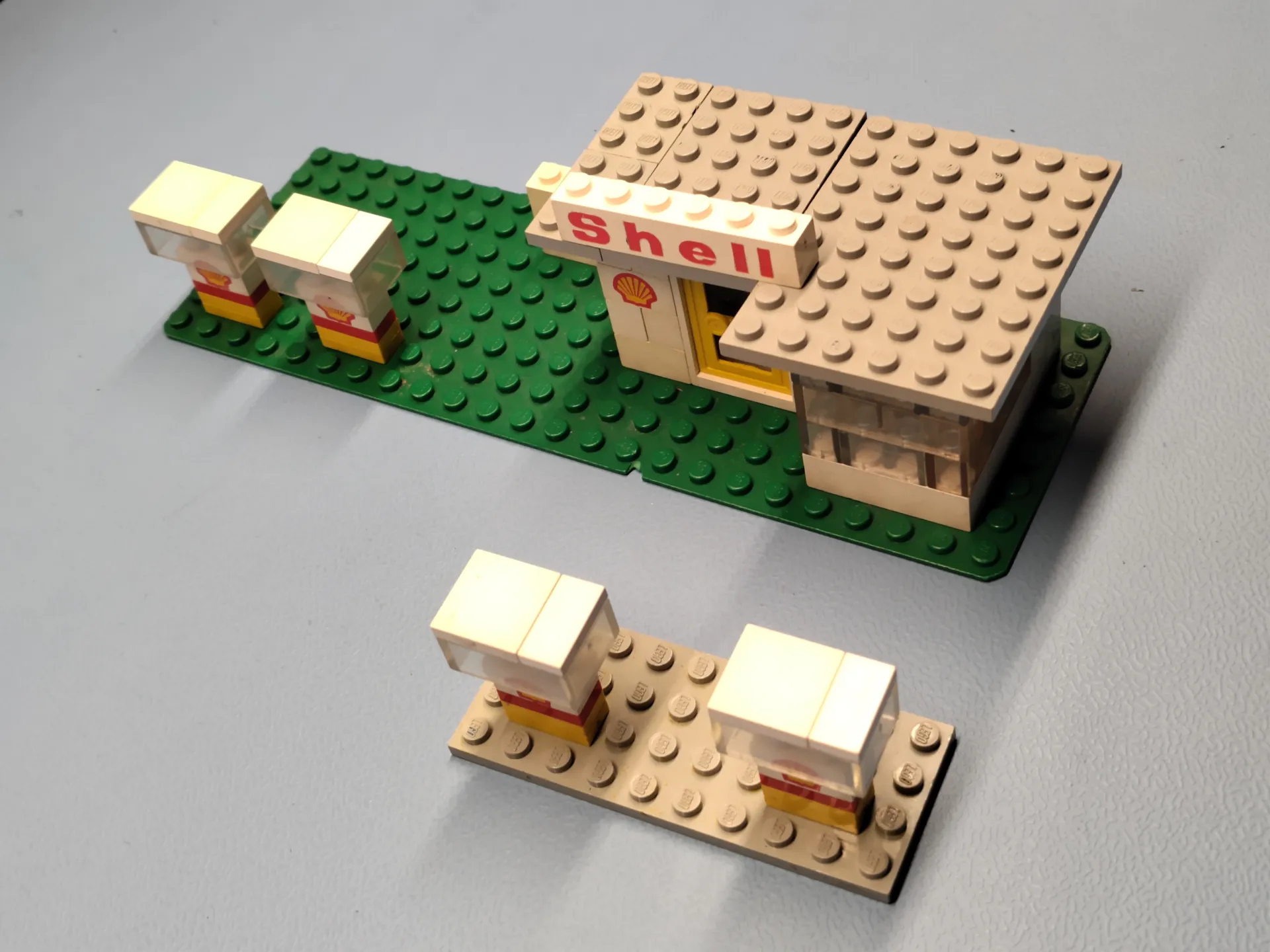
In meinem Keller lagen etwa 9 kg Lego und warteten auf mein Kind. Damit es mehr Spaß macht, habe ich beschlossen, die alten Sets aus meiner Kindheit zu rekonstruieren. So können wir sie ihm nach und nach schenken, statt ihm einfach den ganzen Haufen zu geben. Das könnte überfordern, und am Ende würde es vielleicht nur mit einem kleinen Teil der Steine spielen.
Nach einer kurzen Suche auf Ecosia habe ich herausgefunden, dass es auf BrickLink umfangreiche Informationen über alte Lego-Sets gibt und dass es eine Handy-App namens BrickScan gibt, mit der man Steine fotografieren und bestimmen kann. Es gibt auch einen Dienst namens Sort A Brick, an den man seine ganze Sammlung schicken kann und der sie gereinigt und in Sets sortiert zurückschickt – für eine Sammlung meiner Größe müsste man allerdings ein paar hundert Euro ausgeben. Wer eine sehr große Sammlung hat, könnte sogar darüber nachdenken, eine eigene Sortiermaschine zu bauen, z. B. aus Lego. Online gibt es dafür eine Reihe von Open-Source-Bauanleitungen. Nach einigem Überlegen habe ich mich entschieden, meine Sammlung von Hand zu sortieren. Ich wollte keine paar hundert Euro für etwas ausgeben, das mir Spaß macht. Lego sortieren versprach, ein bisschen wie Puzzeln zu sein. Außerdem ist meine Sammlung nicht groß genug, um den Bau einer Sortiermaschine zu rechtfertigen.
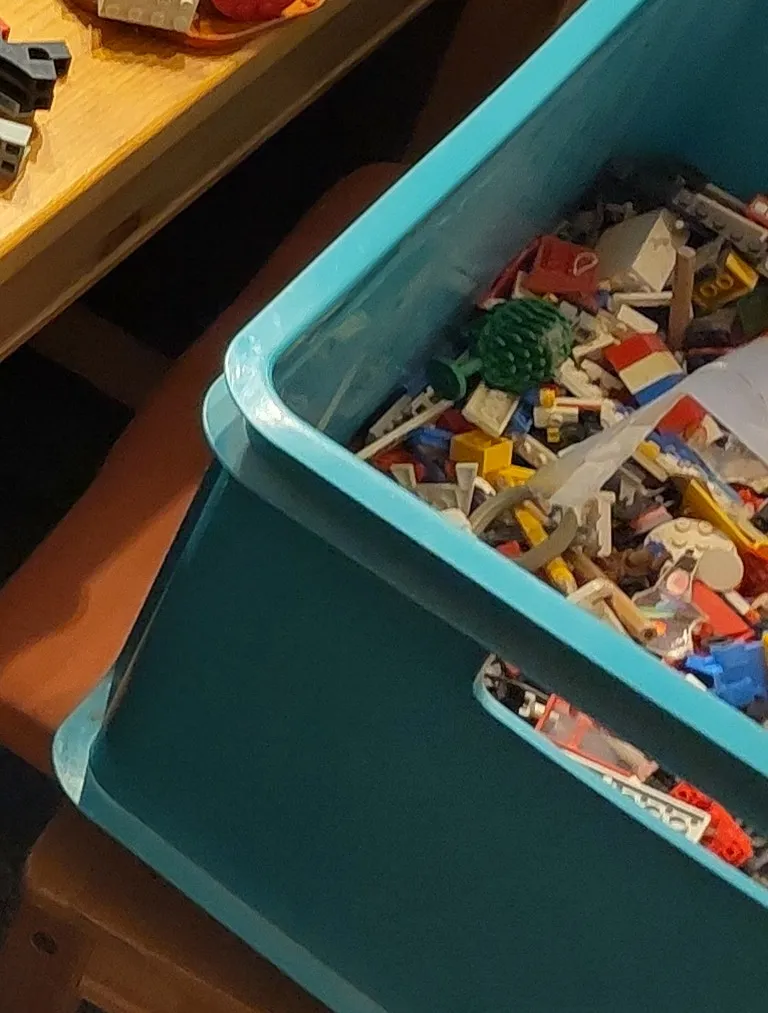
Hier ein Überblick über die Schritte, mit denen ich fast alle meine alten Lego-Sets aus den 90ern rekonstruiert habe.
Schritt 1: Sortierausrüstung kaufen und bauen
Bevor ihr mit dem Sortieren eures Steinehaufens beginnt, könnt ihr euch das Leben deutlich leichter machen, indem ihr ein paar Euro in Sortierausrüstung investiert. Ich habe im Baumarkt zwei Sortimentskästen gekauft. Zusammen haben sie etwa 25 € gekostet. Wenn ihr auf Angebote warten könnt, bekommt ihr sie beim Discounter vielleicht noch günstiger.
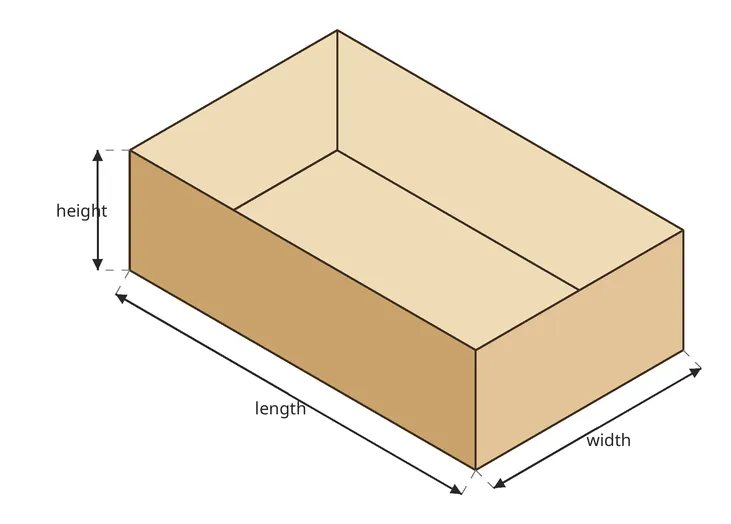
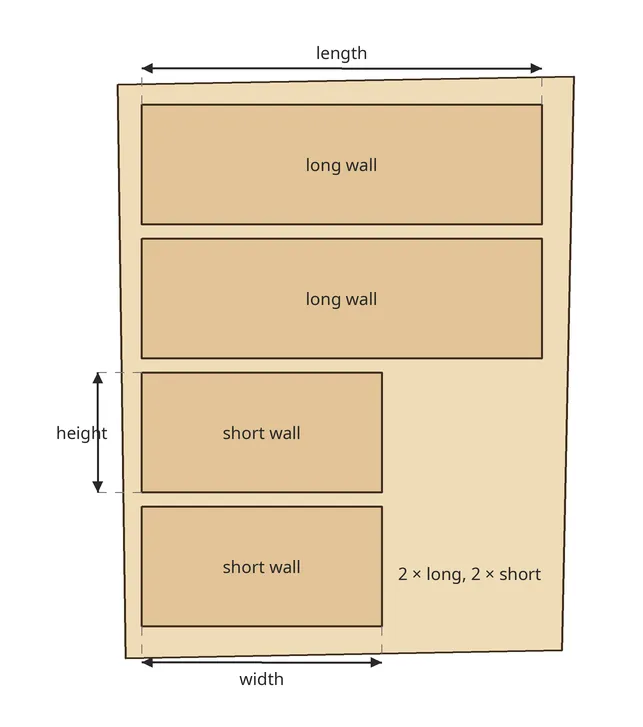
Eine andere Möglichkeit ist, Sortimentskästen selbst aus alten Kartons zu bauen. Nehmt zum Beispiel einfach die Versandkartons eurer letzten Online-Bestellungen. Für die eigentlichen Fächer braucht ihr ein paar Kartonreste, aus denen ihr die Trennwände baut. Für ein 3×3-Raster in einem rechteckigen Karton braucht ihr zwei kurze und zwei lange Wände. Die kurzen Wände sind so lang wie die Breite eures Kartons, die langen so lang wie seine Länge. Alle Wände sind so hoch wie der Karton. So baut ihr den Sortimentskasten aus Karton:
-
Messt Länge, Breite und Höhe eures Kartons.
-
Schneidet die Trennwände aus euren Kartonresten zu.
-
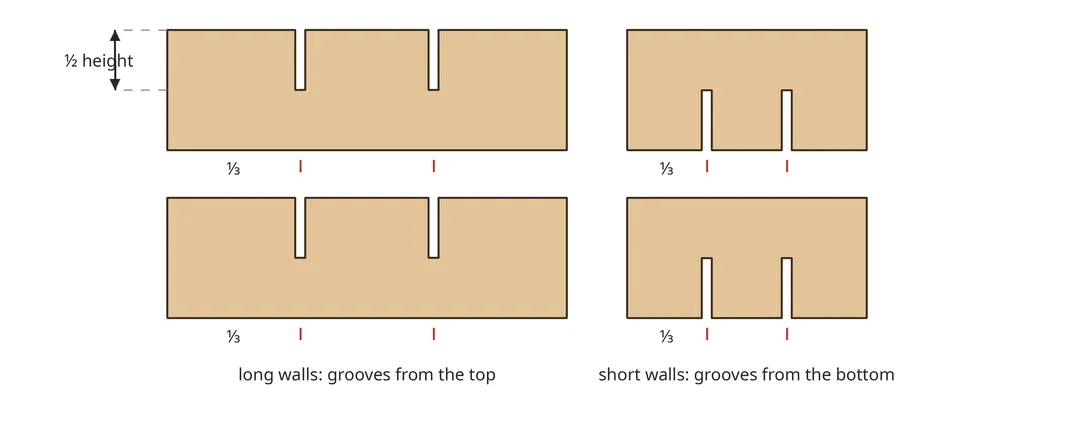
Schneidet Schlitze mit halber Wandhöhe in die Wände, damit ihr sie ineinanderstecken könnt. Die beiden Schlitze müssen die Wand in Drittel teilen. Schneidet die Schlitze der langen Wände von der Oberkante und die der kurzen Wände von der Unterkante aus ein, damit sie ineinandergreifen.
-
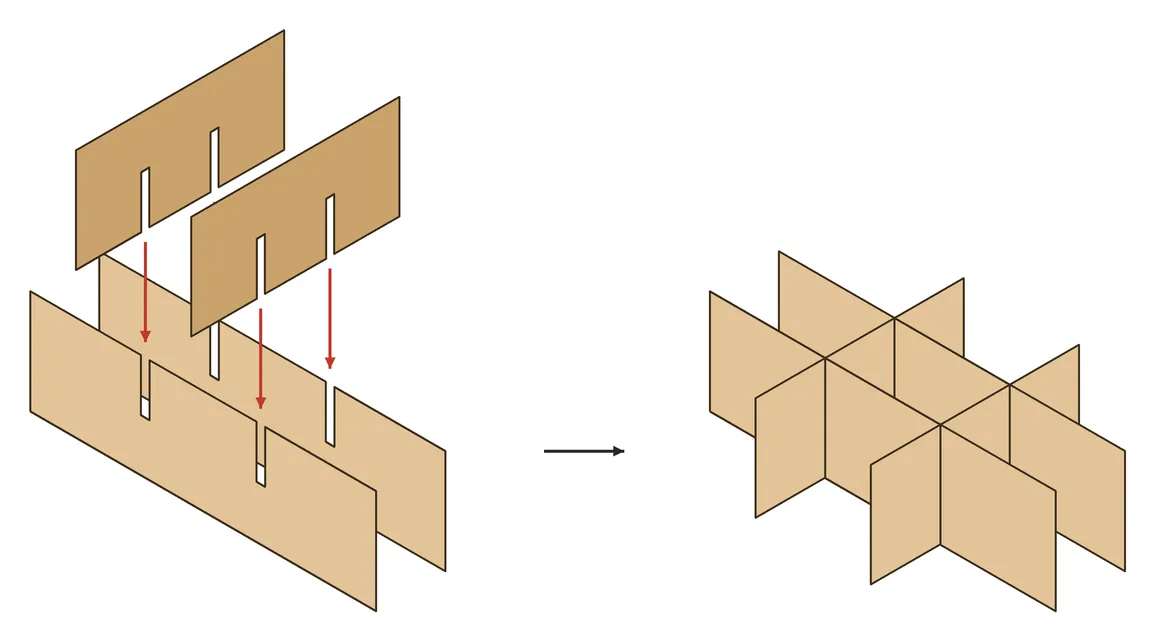
Steckt die Wände jetzt zusammen, indem ihr die Schlitze der beiden kurzen Wände in die der langen Wände schiebt. Die kurzen Wände stehen im rechten Winkel zu den langen, sodass ein Raster entsteht.
-
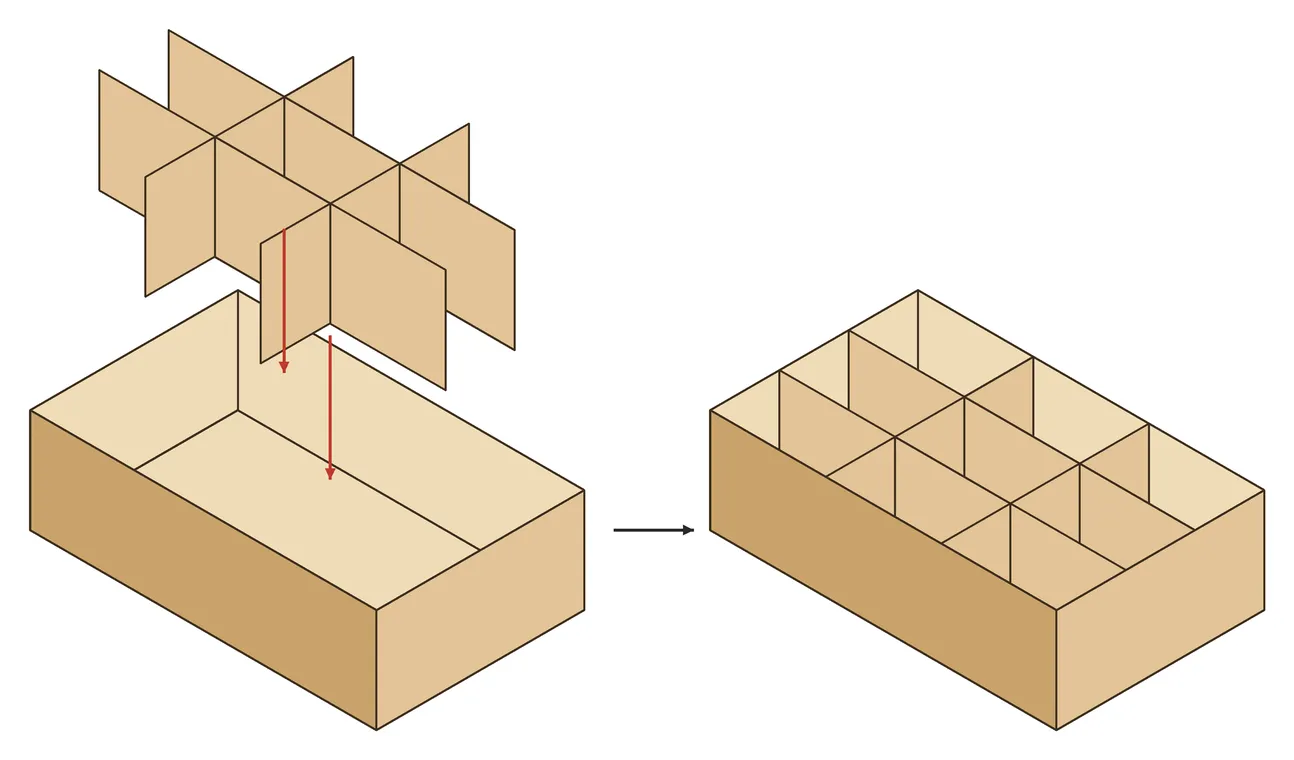
Setzt das Raster nun in den Karton. Eventuell müsst ihr die Größe etwas anpassen, indem ihr die Kanten kürzt.
Für größere Sortierbehälter eignen sich auch Lebensmittelverpackungen hervorragend, z. B. Kartoffelsalat-Dosen.
Schritt 2: Den Lego-Haufen nach Teiletyp sortieren
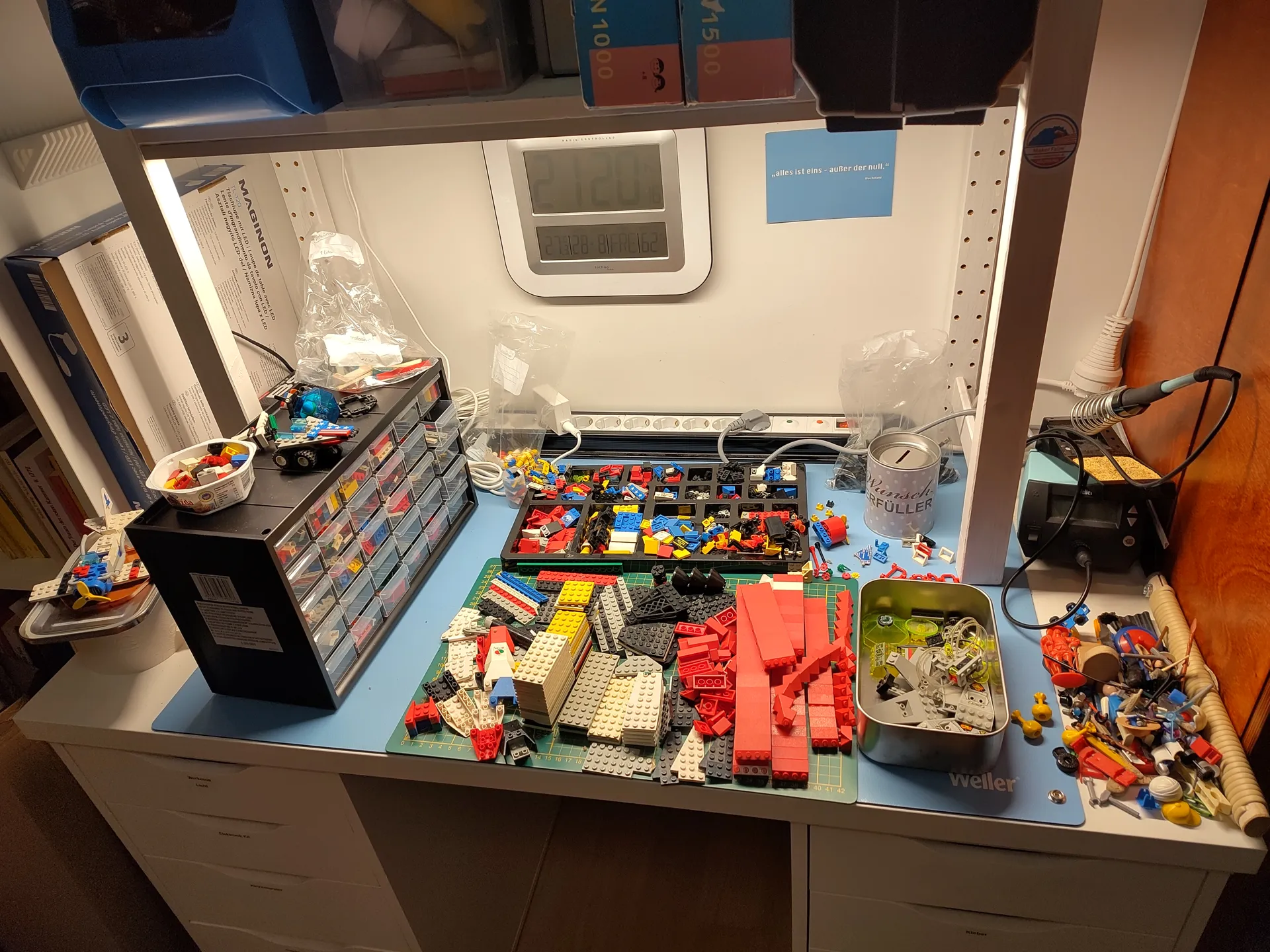
Jetzt, wo die Sortierausrüstung bereitsteht, geht es daran, den Lego-Haufen Stück für Stück durchzugehen und zu sortieren. Meine Sortierstrategie war von einem Konzept aus der Informatik inspiriert, der Hashtabelle. Das ist eine Datenstruktur, die schnelles Nachschlagen ermöglicht, indem sie Daten in digitale „Eimer“ (Buckets) einsortiert. Der Trick besteht darin, die Hashfunktion so zu wählen, dass in jedem Eimer nur wenige Elemente landen. Bei unserem Sortierproblem sind wir zusätzlich durch die Anzahl der tatsächlich vorhandenen Fächer begrenzt. Die beste Sortierstrategie ist also ein Kompromiss zwischen der Anzahl der Teile pro Fach und der Anzahl der Fächer, die nicht zu groß werden darf. Kurz gesagt: Ich habe nach Teiletyp sortiert, aber nicht nach Farbe, denn das hätte zu viele Fächer gebraucht, und die Zahl der Teile desselben Typs blieb überschaubar. Außerdem hatte ich „Fächer für Seltenes“ für Teiletypen, die nur einmal oder wenige Male vorkamen. 7,5 kg Lego durchzusortieren (etwa 1,5 kg waren schon von früher vorsortiert) hat ein paar Stunden gedauert, war aber sehr entspannend.
Schritt 3: Sets identifizieren
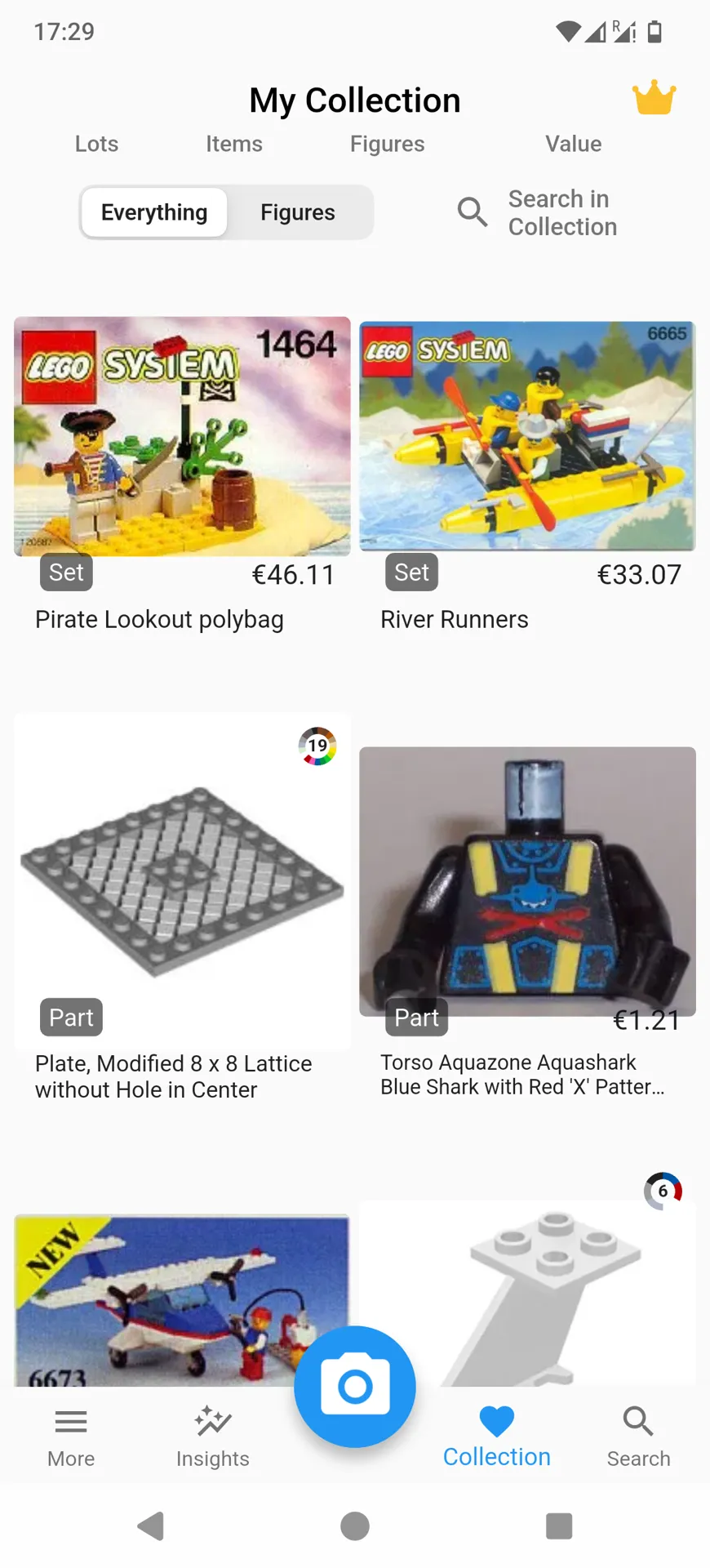
Beim Sortieren tauchen hoffentlich Teile auf, die ich „Unikate“ nenne. Oft sind das bedruckte Steine oder Steine mit Aufklebern. Es können aber auch ungewöhnliche Teile sein, wie die Bürsten der Straßenkehrmaschine, oder sogar Minifiguren-Teile.
Diese Steine habe ich mit der Android-App BrickScan gescannt. Sie liefert eine Liste möglicher Treffer, aus der ihr den optisch passendsten auswählt. Nachdem ihr das Teil zu eurer Sammlung hinzugefügt habt, könnt ihr seine Detailseite öffnen und zum Eintrag „Sets“ scrollen. Dort seht ihr eine Liste der Sets, in denen das Teil verbaut wurde. Wenn ihr ein ziemlich seltenes Teil wählt, ist die Liste kurz. Das richtige Set zu finden ist dann eine Frage der Erinnerung und der Suche nach weiteren Teilen dieses Sets in eurer sortierten Sammlung. Diese findet ihr, indem ihr die Detailseite des Sets öffnet und auf den Reiter „Set Inventory“ tippt.
Mit der BrickScan-App könnt ihr nur fünf Steine pro Tag scannen. Wenn ihr aber schon in Schritt 2 anfangt zu scannen, sobald ihr die ersten Unikate findet, und in Schritt 5 beim Zusammensuchen der Set-Teile weitermacht, sollte das reichen. Wer schneller vorankommen will, kann die Premium-Version kaufen. Damit lassen sich mehrere Steine auf einmal scannen, sodass ihr eine vollständige Teileliste erstellen und eure Sets mit dem eingebauten Set-Finder von BrickScan rekonstruieren könnt. Mir hat die kostenlose Version völlig gereicht.
Schritt 4: Set-Inventare ausdrucken
Wer Set-Inventare lieber digital verwaltet, kann dafür natürlich LibreOffice Calc oder eine ähnliche Tabellenkalkulation verwenden. Mir war ein bildschirmbasierter Ablauf, bei dem ich ständig zwischen Steinen, Maus und Tastatur hätte wechseln müssen, zu umständlich.
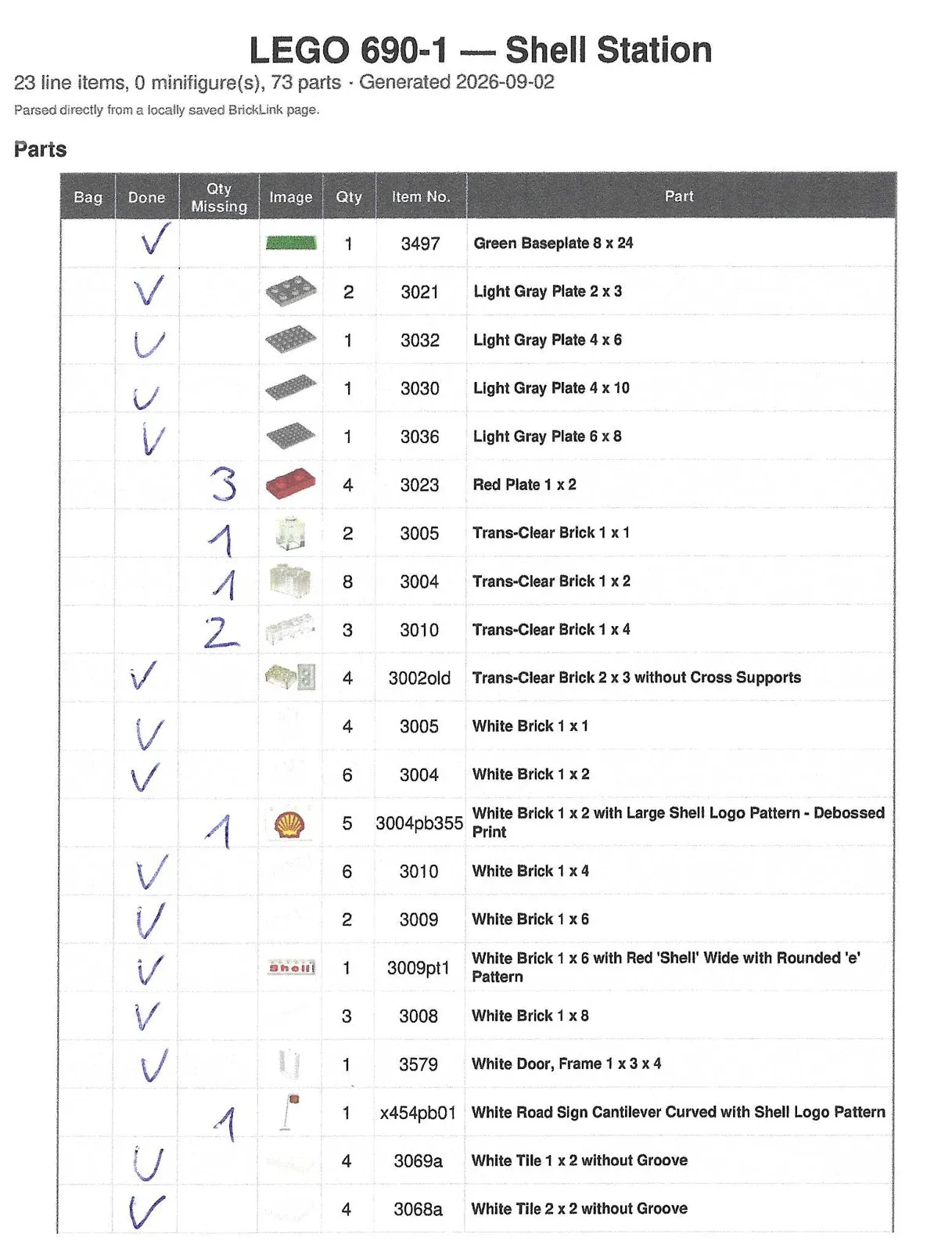
Ich wollte die Teilelisten lieber auf Papier ausdrucken, um sie mit dem Stift ausfüllen zu können. Leider ist das Drucklayout der Set-Inventare auf BrickLink dafür nicht besonders gut geeignet. Deshalb habe ich Claude Opus 5.1 ein Python-Skript schreiben lassen, das das Layout verbessert (hier ist der Chat). Die Spalten sind jetzt so angeordnet, dass sie auf DIN-A4-Papier gut aussehen. Neben Teilename, Anzahl und Vorschaubild gibt es jetzt auch Spalten zum Abhaken vollständiger Positionen und zum Notieren fehlender Mengen.
Leider kann Claude nicht direkt auf die Set-Inventare bei BrickLink zugreifen. Als Workaround musste ich die HTML-Seiten der Set-Inventare in Firefox per Rechtsklick und „Seite speichern unter…“ herunterladen. Das Python-Skript konnte dann auf die lokalen HTML-Dateien zugreifen und daraus die schön formatierten Set-Inventare erstellen.
Schritt 5: Die Set-Teile zusammensuchen
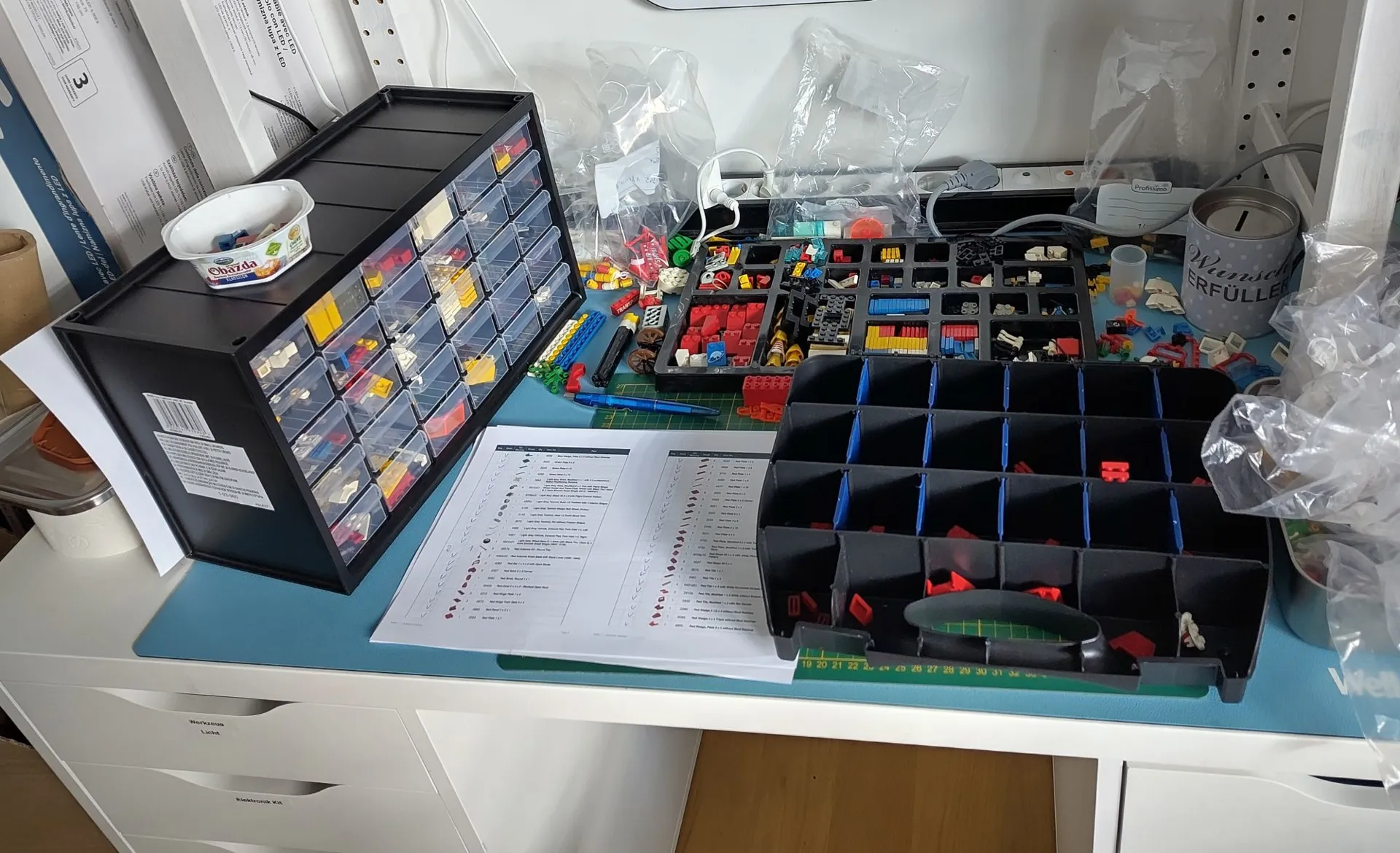
Anhand der Set-Inventare habe ich die Teile aus meinen schön sortierten Fächern zusammengesucht. Das war einer der befriedigendsten Teile des ganzen Projekts, weil es sich richtig gut angefühlt hat, die rekonstruierten Sets zu sehen.
Für größere Sets habe ich einen Gefrierbeutel pro Farbe verwendet und, wenn Platz war, auch mehrere Farben hineingepackt. Jeden Beutel habe ich mit Set-Nummer, Set-Name, Farbe und Beutelnummer beschriftet und am Ende die Gesamtzahl der Beutel ergänzt.
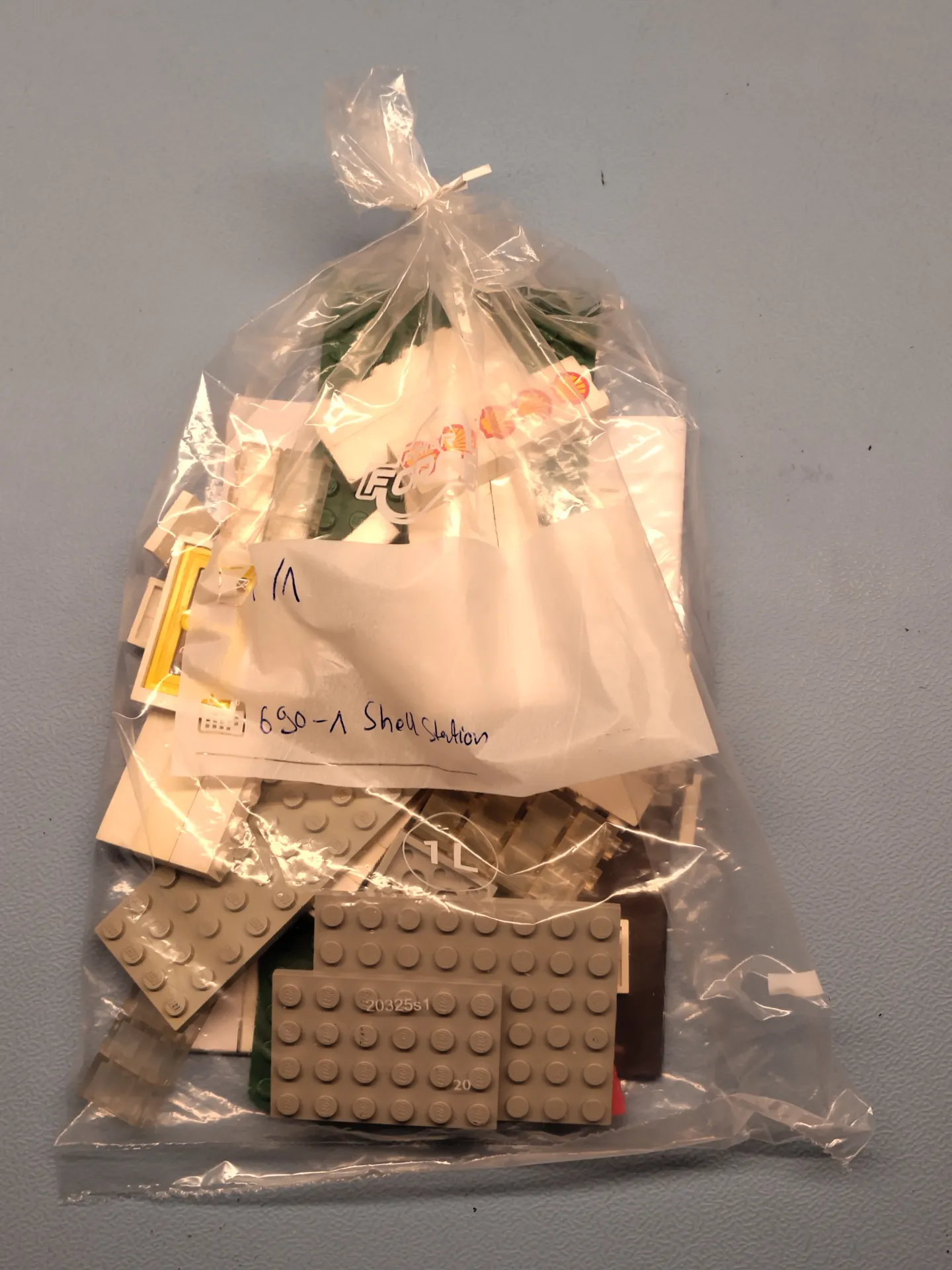
Für kleine Sets habe ich einfach einen Beutel für das ganze Set genommen. Verschlossen habe ich die Beutel mit den mitgelieferten Clips. Wenn Teile fehlten, habe ich das auf dem Set-Inventar für den späteren Nachkauf vermerkt.
Je mehr Sets ich zusammengestellt hatte, desto weniger Teile blieben zur Auswahl, was es leichter machte, Sets zu erkennen, auch wenn sie keine besonders einzigartigen Teile enthielten. Ich konnte sogar einige Sets meines Vaters aus den 1970ern rekonstruieren.
Schritt 6: Fehlende Teile nachkaufen
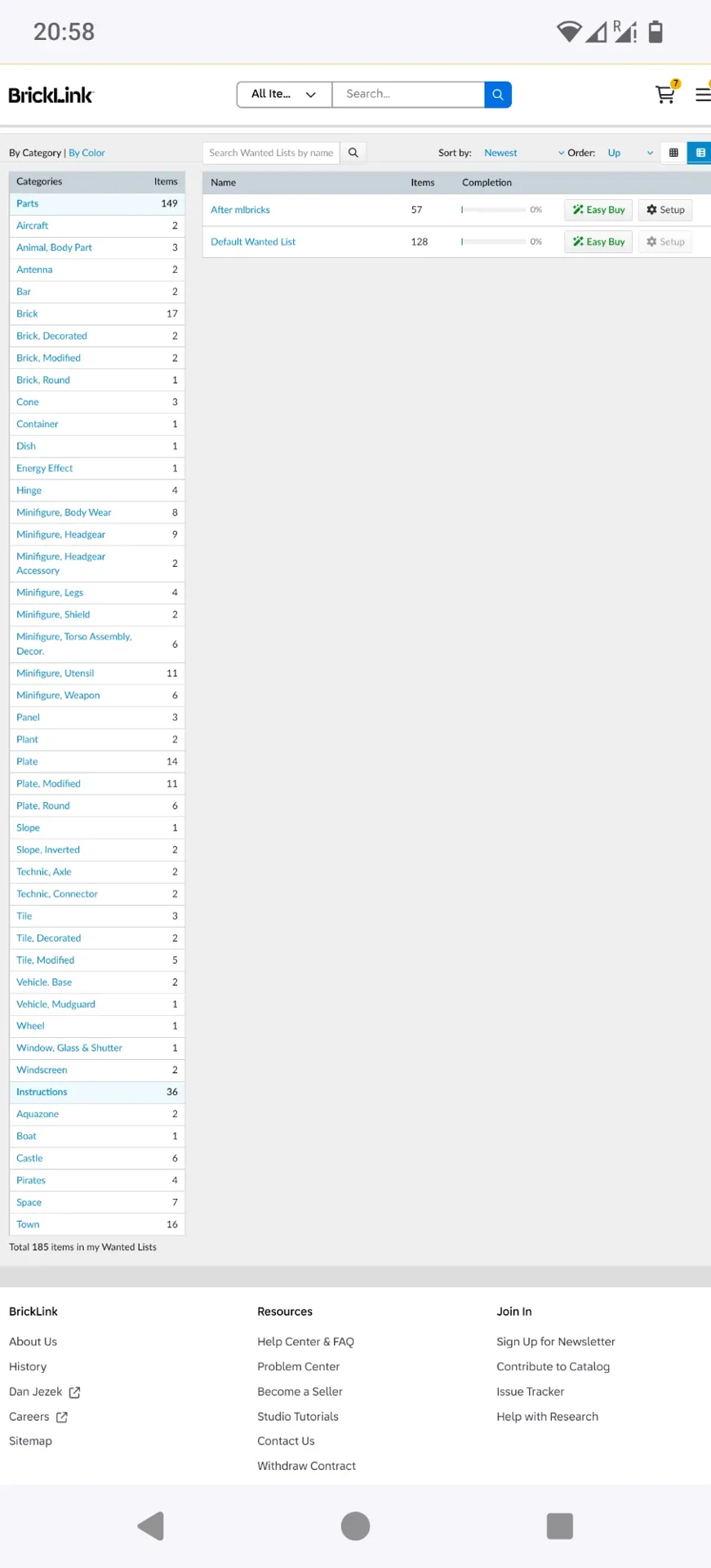
Eine der schönen Eigenschaften der aktuellen KI-Modelle ist, dass sie ziemlich gut in Texterkennung (OCR) und Handschrifterkennung sind. Also habe ich einfach meine ausgefüllten Set-Inventare eingescannt und Claude gebeten, eine Liste aller fehlenden Teilemengen zu erstellen. Diese Liste habe ich dann von der KI in das Importformat für BrickLink-Einkaufslisten (BrickLink nennt sie „Wanted Lists“) umwandeln lassen und die Datei in BrickLink importiert: Im oberen Menü auf Want → Upload gehen, zum Reiter BrickLink XML wechseln, das XML einfügen, die Wunschliste auswählen oder anlegen, in die es soll, auf Proceed to verify items klicken, die zugeordneten Teile prüfen und das Hinzufügen zur Liste bestätigen.
Auf dem BrickLink-Marktplatz bieten verschiedene Händler gebrauchte Lego-Teile an. Leider ist es nahezu unmöglich, alle Teile in einem Shop zu bekommen, weil das alles eher kleine Unternehmen sind. Die Teile selbst sind – mit einigen Ausnahmen – oft nicht teuer, daher sind die Versandkosten ein großer Kostentreiber. Es lohnt sich, bei möglichst wenigen Shops zu bestellen. Zum Glück bietet BrickLink eine Funktion, die die optimale Verteilung der Einkaufsliste auf die Shops berechnet. Leider hat dieser Prozess seine Schwächen, denn manche Shops haben einen Mindestbestellwert, andere verlangen Selbstabholung, und diese Shop-Eigenschaften sind von den Betreibern nicht immer so hinterlegt, dass der Algorithmus sie berücksichtigen kann. Nach einigem Hin und Her habe ich es aber geschafft, fast alle Teile bei sechs Shops quer durch Europa zu bestellen. Ein paar sehr teure Teile habe ich einfach weggelassen. 7 Euro sind definitiv mehr, als ich für einen Lego-Zauberstab ausgeben will, auch wenn er nachleuchtet und Majisto gehört.
Schritt 7: Fehlende Bauanleitungen ersetzen
Viele Lego-Bauanleitungen kann man online herunterladen, entweder auf lego.com für neuere Sets, auf BrickLink für ältere Sets oder auf verschiedenen Fanseiten, die man über Ecosia findet. Das Problem: Sie sind nicht druckerfreundlich, weil sie sehr farbig sind. Außerdem war die Druckqualität zumindest auf meinem HP-Drucker nicht gut. Ich habe deshalb überlegt, sie im Copyshop drucken zu lassen, aber angesichts der Preise – 1 Euro pro farbig bedruckter A4-Seite – wurde mir klar, dass es tatsächlich günstiger ist, gebrauchte Original-Bauanleitungen zu kaufen. Also habe ich die fehlenden Anleitungen einfach zu meiner BrickLink-Einkaufsliste hinzugefügt und auf „Kaufen“ geklickt. Insgesamt haben Ersatzteile und Versand etwa 150 € gekostet. Zu Beginn waren meine Sets im Schnitt zu etwa 90 % vollständig.
Schritt 8: Sets vervollständigen
Als alle Ersatzteile angekommen waren, bin ich meine Inventarlisten noch einmal durchgegangen und habe alle Sets vervollständigt. Sehr befriedigend.
Schritt 9: Die Steine waschen
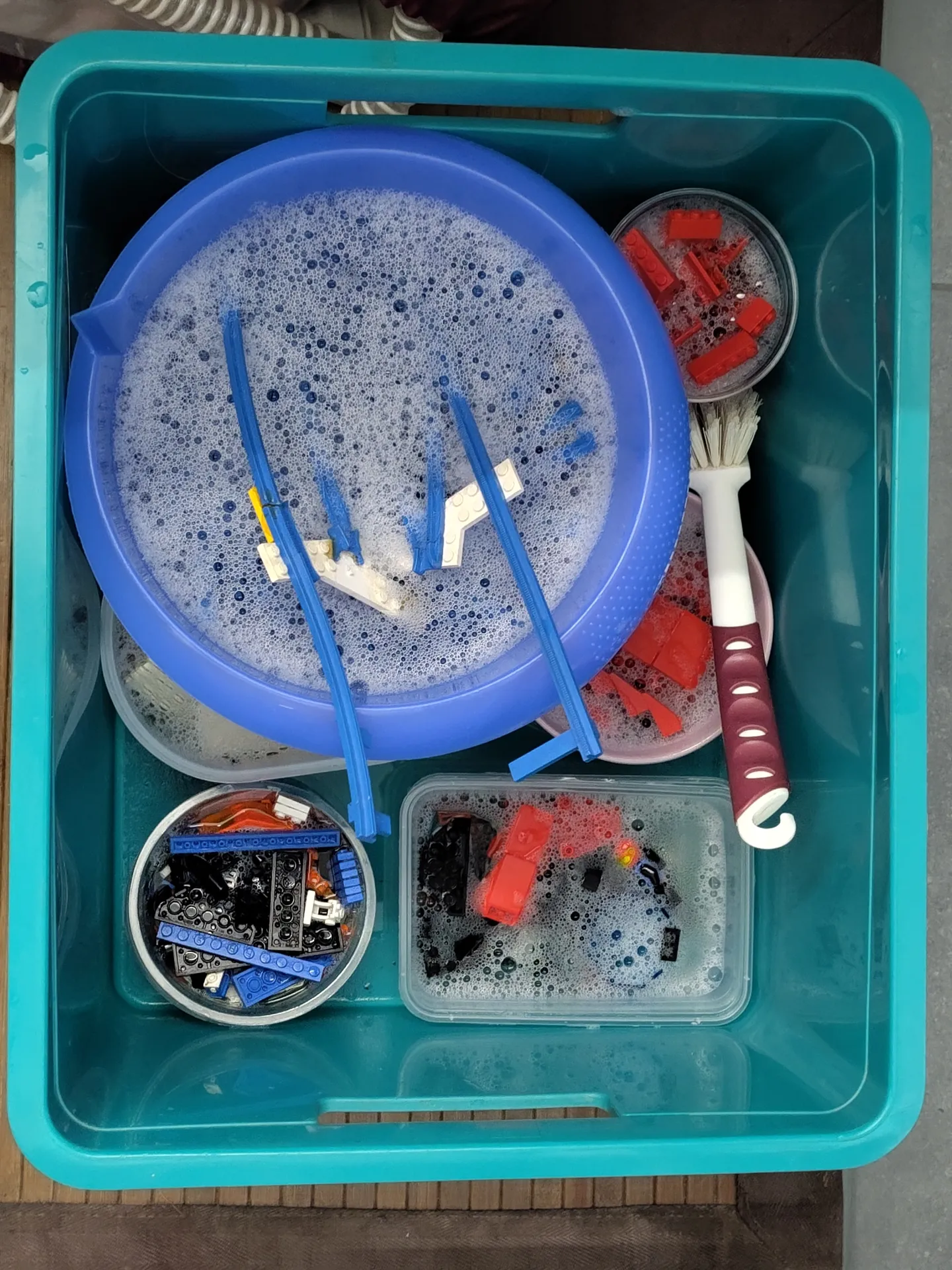
Manche Anleitungen zum Lego-Sortieren beginnen damit, die Steine zuerst zu waschen. Ich habe mich dagegen entschieden, weil alle Teile mit Aufklebern vor dem Waschen aussortiert und separat gewaschen werden müssen. In meinem Fall hätte ich also vor dem Sortieren nach Teiletyp alle Teile einmal durchgehen müssen, nur um sicherzustellen, dass keine empfindlichen Teile mitgewaschen werden. Ich fand es bequemer, die Sets stattdessen nach dem Sortieren zu waschen. So konnte ich Steine, die vorsichtig gewaschen werden mussten, leichter erkennen. Diese habe ich kurz von Hand gewaschen.
Die übrigen Teile habe ich etwa 8 Stunden in Wasser mit Spülmittel eingeweicht, abgespült, stark verschmutzte Teile mit einer Bürste bearbeitet und dann noch einmal ein paar Stunden in Leitungswasser eingeweicht. Jeder Beutel wurde in einer eigenen Schüssel gewaschen.
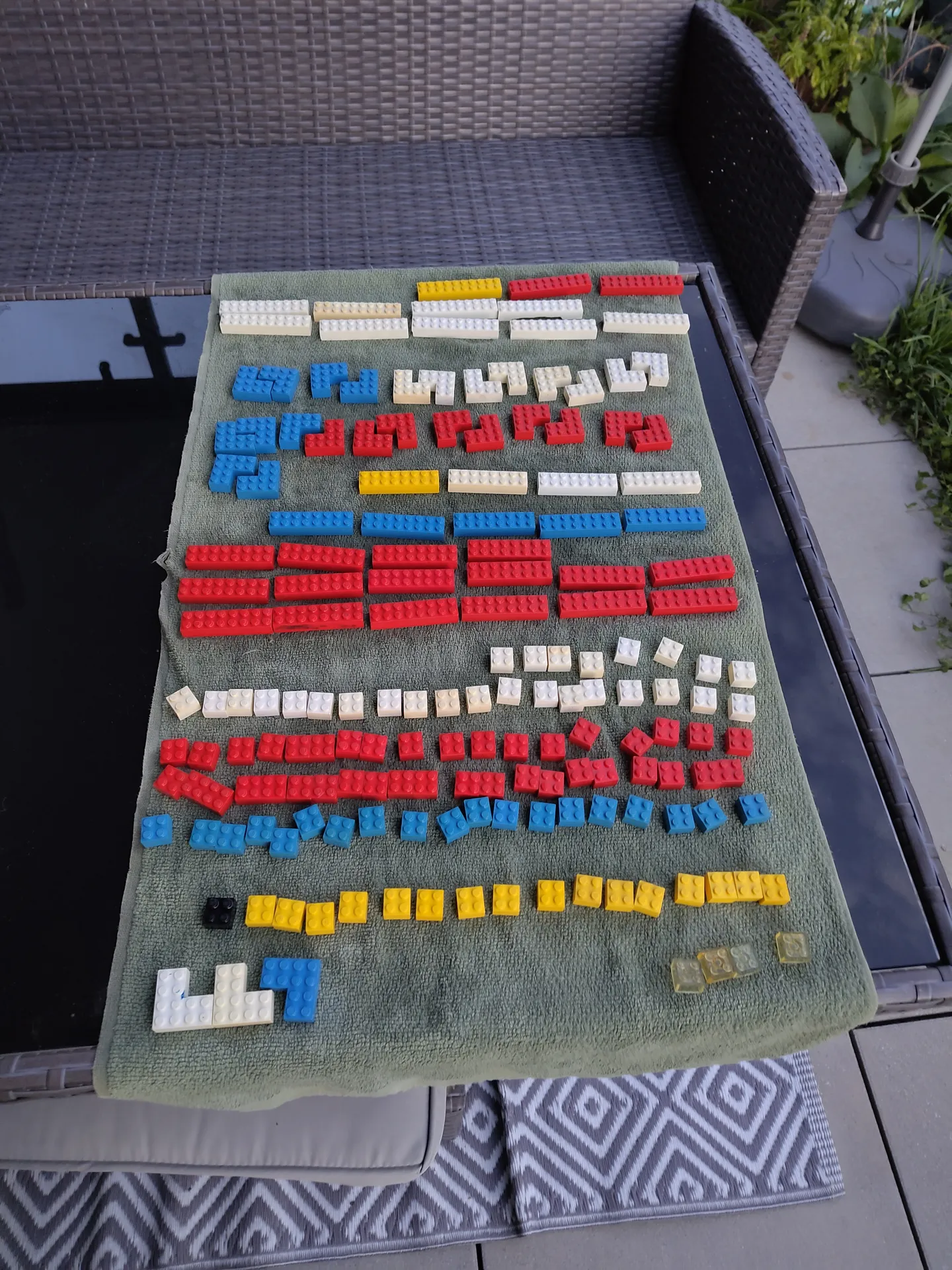
Danach habe ich die Teile auf einem Handtuch getrocknet. Einige Teile, die mit Permanentmarker bemalt worden waren, habe ich zusätzlich mit einem Tuch und Isopropanol gereinigt.
Schritt 10: Kartons ersetzen
Damit das Geschenk für mein Kind auch optisch richtig etwas hermacht, möchte ich ihm die Sets in ordentlichen Kartons mit dem Originalmotiv geben. Leider habe ich nur einen einzigen Originalkarton aufgehoben.
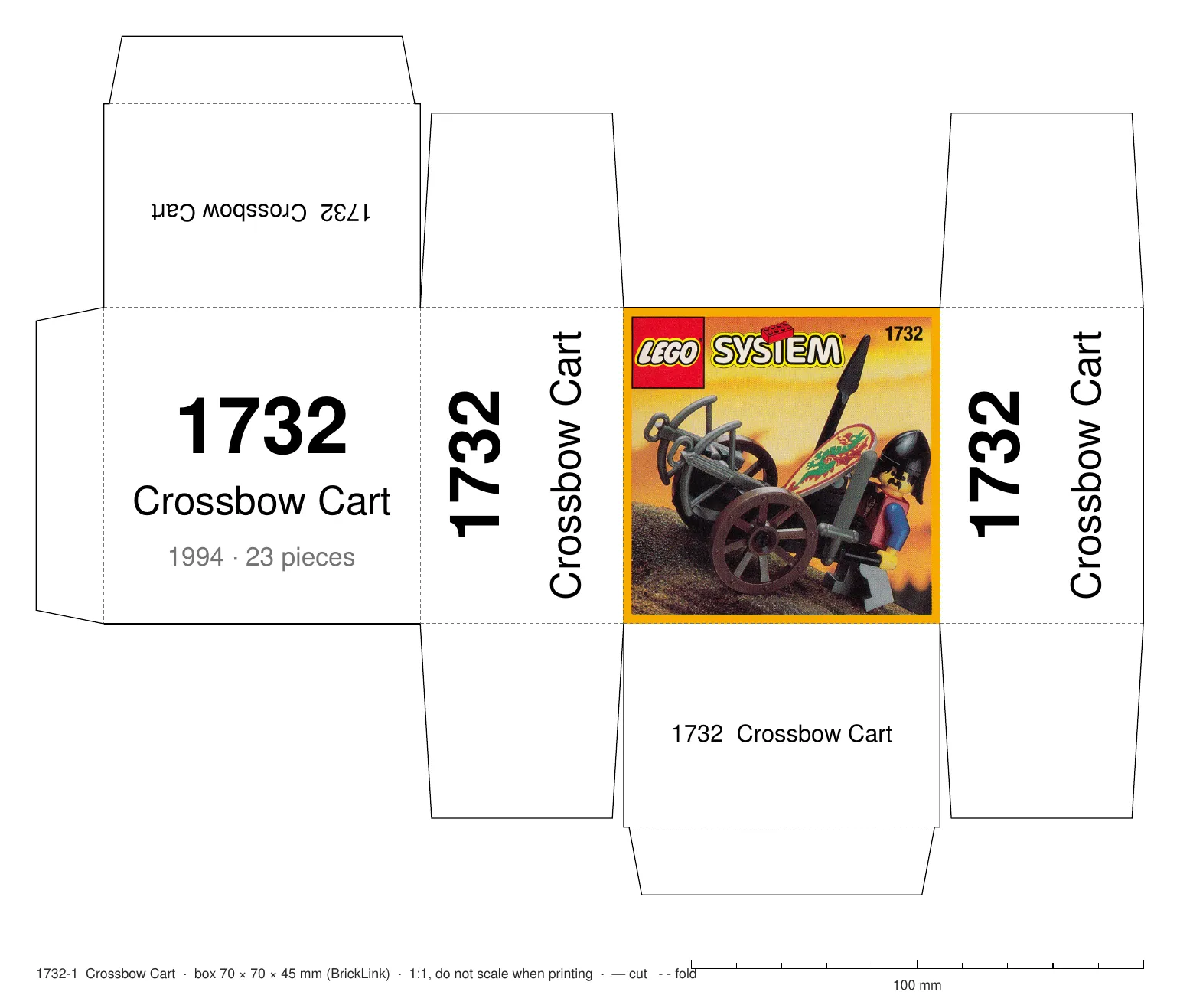
Meine erste Idee war, eigene Kartons mit dem Originalmotiv zu basteln. Ich habe Claude ein Skript schreiben lassen, das die Original-Kartonmaße von BrickLink ausliest und PDF-Dateien mit Bastelvorlagen erzeugt. Diese kann man ausdrucken, auf Karton kleben, ausschneiden, falzen und zu einer Schachtel in Originalgröße zusammenkleben. Das liefert zwar die besten Ergebnisse, ist aber auch sehr zeitaufwendig. Als Abkürzung habe ich schließlich Schachteln aus einem Adventskalender wiederverwendet und einfach das Original-Kartonmotiv auf eine Seite geklebt.
Ich habe alle verfügbaren Schachteln vermessen und Claude berechnen lassen, welche Sets am besten in welche Schachteln passen. Die KI hat die Original-Kartonmotive entsprechend angepasst (Skripte). Ich habe sie ausgedruckt und aufgeklebt. Das hat ziemlich gut funktioniert, abgesehen davon, dass Claude das Volumen eines Sets aus den 1970ern falsch eingeschätzt und eine etwas zu kleine Schachtel gewählt hat. Das ließ sich aber leicht durch einen manuellen Schachteltausch beheben.
Für die größeren Sets habe ich die Versandkartons verwendet, in denen die Ersatzteile kamen, und eine IKEA Samla, die ich noch herumstehen hatte.
Das Endergebnis finde ich optisch sehr ansprechend. Auch wenn das mit über 40 Stunden ein zeitaufwendiges Projekt war, hat es mir viel Freude bereitet.
Bonusinhalt: Rebricking & KI-Rebricking
Bei der Recherche für mein Projekt zur Rekonstruktion der Lego-Sets bin ich auch auf Rebrickable gestoßen. Die Seite bietet unzählige Bauanleitungen von Fans, mit denen ihr aus euren vorhandenen Sets neue Modelle bauen könnt, z. B. Star-Wars-X-Wings aus Rennautos. Manche dieser MOCs (kurz für „My Own Creation“) gibt es kostenlos, manche kosten ein paar Euro. Besonders angetan hat es mir der Perseverance Falcon, mit dem ich mein Mars-Rover-Set in ein Star-Wars-Raumschiff verwandeln kann.
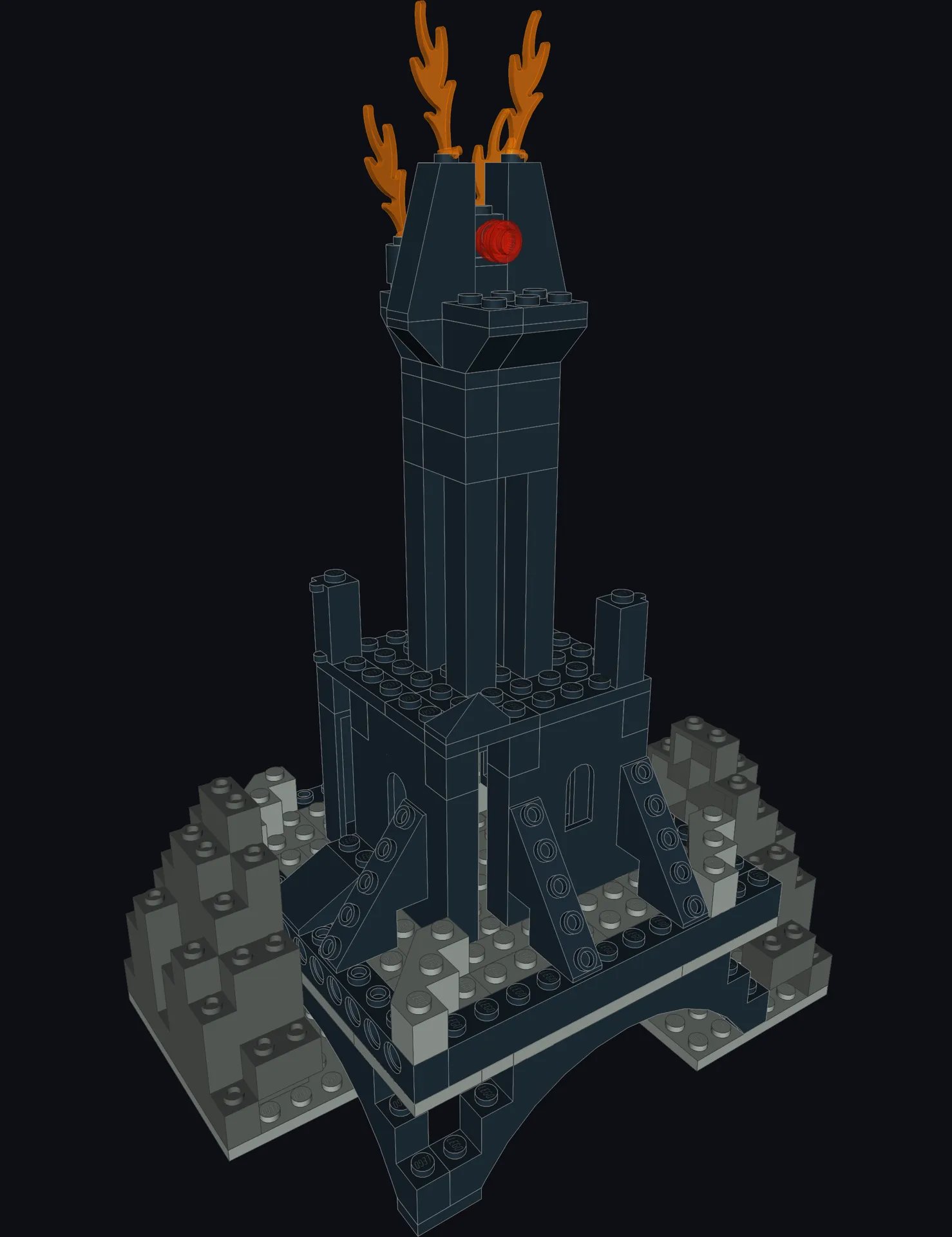
Die digitalen Werkzeuge, mit denen man 3D-Modelle von Lego-Sets erstellen und daraus Bauanleitungen erzeugen kann, sind schon ziemlich ausgereift. Ein Modell lässt sich als reine Textdatei im LDraw-Format („.ldr“) speichern, einem offenen Standard für Lego-CAD-Programme. BrickStep macht daraus Bauanleitungen. Da LLMs wie Claude mit allem Textbasierten ziemlich gut umgehen können, können sie auch LDR-Dateien und damit Lego-CAD-Modelle erzeugen. Ich habe Claude Fable 5 gebeten, mein Lego-Set 6082-1 Fire Breathing Fortress zu Barad-dûr aus „Der Herr der Ringe“ umzubauen. Das Ergebnis ist nicht perfekt, aber interessant genug, um es nachzubauen. Wenn ihr Lust habt, könnt ihr Fire Breathing Barad-dûr hier herunterladen.