Einen Dosdeck Pi einrichten: Die ultimative Retro-Gaming-Zentrale
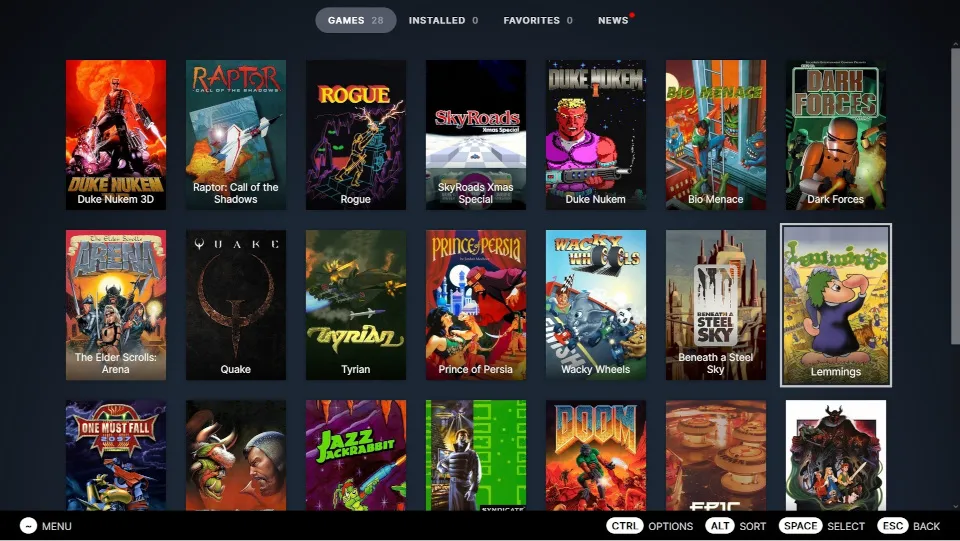
Die 1990er waren ein goldenes Zeitalter für DOS-Spiele, und viele Titel aus dieser Zeit sind heute Klassiker der Spielegeschichte. Wenn ihr Fans dieser Retro-Spiele seid und einen Raspberry Pi zur Hand habt, ist Dosdeck der perfekte Begleiter. Dosdeck ist eine browserbasierte App mit einer Steam-ähnlichen Oberfläche, mit der man alte DOS-Spiele mühelos spielen kann – sogar mit Gamepad. In dieser Anleitung zeigen wir euch, wie ihr Dosdeck auf einem Raspberry Pi einrichtet. So könnt ihr ganz einfach zwischen euren Retro-Gaming-Setups wechseln, fast so, als würdet ihr Module an einer alten Nintendo-Konsole tauschen.
Warum Dosdeck auf einem Raspberry Pi?
Wenn ihr euren Raspberry Pi schon für Retro-Gaming nutzt, etwa mit Recalbox oder einem ähnlichen System, könnt ihr euer Spielerepertoire mit Dosdeck ganz einfach erweitern. Richtet ihr eine eigene SD-Karte nur für Dosdeck ein, wechselt ihr zwischen euren Spielumgebungen, indem ihr einfach die SD-Karte im Raspberry Pi tauscht. Das ist flexibel und sorgt dafür, dass ihr ohne großen Aufwand eine breite Palette an Retro-Spielen genießen könnt.
Hinweis: Für eine gute Performance braucht ihr ein neueres Raspberry-Pi-Modell. Diese Anleitung verwendet einen Raspberry Pi 4. Ältere oder einfachere Modelle wie der Raspberry Pi Zero können beim Ausführen von Dosdeck an ihre Grenzen stoßen.
Schritt-für-Schritt-Anleitung zur Einrichtung von Dosdeck
1. SD-Karte vorbereiten
Zuerst müsst ihr die aktuelle Version von Raspberry Pi OS auf eine SD-Karte installieren. Wir empfehlen die 64-Bit-Version von Raspberry Pi OS, die derzeit „Bookworm“ heißt. So geht’s:
- Raspberry Pi Imager herunterladen und installieren: Ladet das Tool Raspberry Pi Imager von der offiziellen Raspberry-Pi-Website herunter.
- Betriebssystem und Speicher auswählen: Öffnet den Imager, wählt Raspberry Pi OS (64-bit) und eure SD-Karte aus.
- Betriebssystem schreiben: Klickt auf „Write“ und wartet, bis der Vorgang abgeschlossen ist. Damit wird das aktuelle Raspberry Pi OS auf eure SD-Karte installiert.
2. SD-Karte einstecken und Raspberry Pi starten
Sobald Raspberry Pi OS installiert ist, steckt ihr die SD-Karte in den Raspberry Pi. Schließt Stromversorgung, Monitor, Tastatur und Maus an. Startet den Pi dann und folgt den Anweisungen der Ersteinrichtung.
3. Firefox ESR installieren
Dosdeck läuft am besten im Browser Firefox ESR, da der Vollbildmodus von Chromium fehlerhaft sein kann. Um Firefox ESR zu installieren, öffnet ein Terminal und gebt folgenden Befehl ein:
sudo apt-get install firefox-esr
4. Firefox im Vollbildmodus starten lassen
Damit Firefox beim Hochfahren im Vollbild- (Kiosk-)Modus startet, müsst ihr die Datei wayfire.ini bearbeiten. So geht’s:
-
Konfigurationsdatei öffnen: Gebt im Terminal ein:
sudo nano ~/.config/wayfire.ini -
Autostart-Eintrag hinzufügen: Fügt am Ende der Datei folgende Zeilen ein:
[autostart] name = /usr/bin/firefox --kiosk https://dosdeck.com -
Speichern und beenden: Speichert die Datei mit
Strg+Ound beendet den Editor mitStrg+X.
Quellen für die obige Beschreibung zum Starten von Firefox sind die Raspberry Pi Forums und die Firefox-Kommandozeilenoptionen.
5. Raspberry Pi neu starten
Um die Änderungen zu übernehmen, startet den Raspberry Pi neu:
reboot
6. Herunterfahren und Kiosk-Modus verlassen
- Herunterfahren: Wenn ihr das System herunterfahren wollt, drückt
Strg+Alt+Entfund wählt „Shutdown“. - Kiosk-Modus verlassen: Um zur normalen Desktop-Oberfläche zurückzukehren, drückt
Strg+Alt+F4, meldet euch mit euren Zugangsdaten an und gebtstartxein.
Fazit
Mit Dosdeck auf eurem Raspberry Pi könnt ihr die glorreichen Zeiten der DOS-Spiele der 90er ganz einfach wieder aufleben lassen. Durch das simple Tauschen der SD-Karte wechselt ihr bequem zwischen verschiedenen Spielumgebungen, und euer Raspberry Pi bleibt die ultimative Retro-Gaming-Zentrale. Viel Spaß beim Zocken!